PowerPointでプロフィールムービーやオープニングムービーを自作したあと、「これをどうやってDVDにすればいいの?」と悩む方は多いです。
PowerPointは写真や文字を並べやすく、スライドショー形式で結婚式ムービーを作りやすいツールです。
ただし、PowerPointのファイルをそのまま式場に提出しても、DVDプレイヤーでは再生できません。
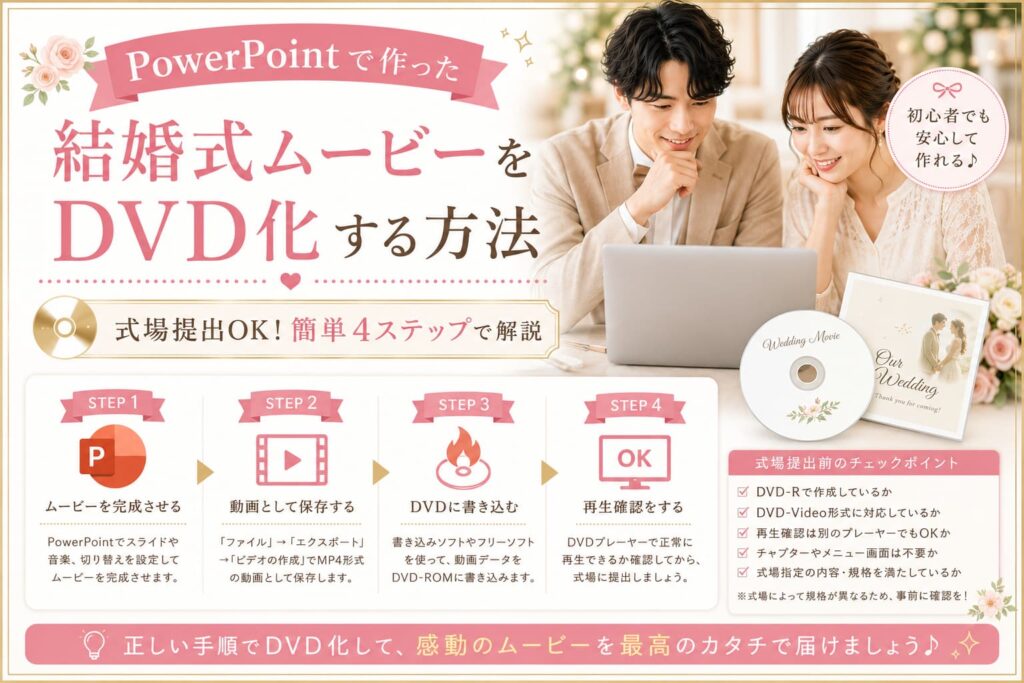
式場で上映するためには、まずPowerPointをMP4などの動画ファイルとして書き出し、その後、式場が指定する場合はDVD-Video形式のDVDにする必要があります。
この記事では、PowerPointで作った結婚式ムービーをDVD化する方法を、初心者向けにわかりやすく解説します。
PowerPointで作ったムービーはそのままDVDで再生できる?
PowerPointで作ったファイルは、そのままではDVDプレイヤーで再生できません。
PowerPointのファイル形式は、主にPPTXです。
これはスライド編集用のファイルであり、式場のDVDプレイヤーで再生するための動画ファイルやDVD形式ではありません。
式場で上映したい場合は、まずPowerPointを動画として書き出します。
Microsoft公式サポートでも、PowerPointは「ファイル」「エクスポート」「ビデオの作成」から、MPEG-4ビデオなどとして保存できることが案内されています。
つまり、基本の流れは次の通りです。
- PowerPointでムービーを作る
- MP4などの動画ファイルとして書き出す
- 式場指定に合わせてDVD化する
- 再生確認して式場へ提出する
PowerPointムービーをDVD化する全体の流れ
PowerPointで作った結婚式ムービーをDVD化するには、いきなりDVDに入れるのではなく、段階を分けて進めます。
| 手順 | 作業内容 | 注意点 |
|---|---|---|
| 1 | PowerPointを完成させる | 写真・コメント・BGM・表示時間を確認する |
| 2 | MP4動画として書き出す | スライドの秒数や音声を確認する |
| 3 | MP4を再生確認する | 最初から最後まで再生できるか見る |
| 4 | DVD-Video形式に変換する | DVDプレイヤーで再生できる形式にする |
| 5 | DVD-Rに書き込む | ファイナライズを忘れない |
| 6 | 家庭用DVDプレイヤーで確認する | パソコンだけでなくDVD機器で確認する |
| 7 | 式場へ提出して試写する | 式場機材で再生確認してもらう |
重要なのは、MP4をDVDにコピーするだけでは不十分な場合があることです。
式場がDVD提出を指定している場合は、DVD-Video形式で作成する必要があるか確認しましょう。
まず式場の提出形式を確認する
PowerPointで作ったムービーをDVD化する前に、必ず式場へ提出形式を確認しましょう。
式場によって、DVD提出が必要な場合もあれば、MP4データ提出でよい場合もあります。
確認したい項目は次の通りです。
- DVD提出かデータ提出か
- DVDの場合はDVD-Video形式が必要か
- 画面比率は16:9か4:3か
- 前後の黒画面は必要か
- セーフゾーンの指定はあるか
- メニュー画面は必要か不要か
- 提出期限と事前試写日
この確認をせずに作ると、完成後に画面比率やDVD形式を作り直すことになる場合があります。
PowerPointで作り始める前、遅くとも動画として書き出す前に確認しておくのがおすすめです。
PowerPointをMP4動画として書き出す方法
PowerPointで作ったムービーをDVD化する前に、まずMP4動画として書き出します。
Windows版PowerPointの場合、一般的には次の流れです。
- PowerPointファイルを開く
- 「ファイル」を選択する
- 「エクスポート」を選択する
- 「ビデオの作成」を選択する
- 動画の品質を選ぶ
- スライドごとの表示時間を設定する
- 「ビデオの作成」を選択する
- ファイルの種類でMPEG-4ビデオを選ぶ
- 保存する
Microsoft公式では、ビデオの品質として4K、フルHD、HD、標準などを選べることが案内されています。
結婚式ムービーでは、画質とファイルサイズのバランスを考えると、フルHDやHDで書き出すケースが多いです。
ただし、最終的にDVDにする場合、DVDの画質には限界があります。
高画質で作っても、DVD化の段階で画質が変わることがある点は理解しておきましょう。
スライドの表示時間を必ず確認する
PowerPointを動画化するときに注意したいのが、スライドの表示時間です。
通常のプレゼンではクリックで次のスライドへ進みますが、結婚式ムービーでは自動で進む動画にする必要があります。
表示時間を設定していないと、スライドが思ったより早く進んだり、長く止まりすぎたりすることがあります。
プロフィールムービーでは、写真とコメントをゲストが読める時間が必要です。
目安としては、1枚あたり5〜8秒程度あると読みやすい場合が多いです。
コメントが長い場合は、さらに長めに設定しましょう。
BGMや音声が入っている場合の注意点
PowerPointにBGMを入れている場合は、動画として書き出したあとに音声が正常に入っているか確認しましょう。
PowerPoint上では音が流れていても、MP4に書き出した後に音量が小さい、途中で切れる、タイミングがずれるといったことが起こる場合があります。
確認したいポイントは次の通りです。
- BGMが最初から最後まで流れる
- 音量が大きすぎない
- 音が途中で切れていない
- スライドと曲のタイミングが合っている
- 無音部分が長すぎない
また、市販曲をBGMに使う場合は、ISUM申請などの確認が必要になることがあります。
CDを持っている、配信で購入したという理由だけで自由にムービーへ入れられるとは限らないため、式場や制作サービスへ確認しましょう。
MP4に書き出したら必ず再生確認する
PowerPointからMP4を書き出したら、すぐにDVD化せず、まず動画ファイルとして確認しましょう。
確認せずDVD化すると、後から写真の抜けや音声トラブルに気づいて、最初からやり直しになることがあります。
チェックしたい項目は次の通りです。
- 最初から最後まで再生できる
- 写真が抜けていない
- コメントに誤字がない
- 文字が小さすぎない
- BGMが正常に流れる
- スライドの表示時間が短すぎない
- アニメーションが意図通り動く
- 画面比率が式場指定と合っている
できれば、自分のパソコンだけでなく、別のパソコンやスマホでも再生して確認すると安心です。
MP4をDVD-Video形式に変換する
式場がDVD提出を指定している場合、PowerPointから書き出したMP4をDVD-Video形式に変換する必要があります。
DVD-Video形式とは、家庭用DVDプレイヤーで再生できるように作られたDVD形式です。
MP4をDVD-RにコピーしただけのデータDVDとは異なります。
| 形式 | 特徴 | 式場提出での注意点 |
|---|---|---|
| MP4 | スマホやパソコンで再生しやすい動画データ | データ提出対応の式場なら使える場合がある |
| データDVD | DVDにMP4を保存しただけのもの | DVDプレイヤーで再生できない場合がある |
| DVD-Video形式 | DVDプレイヤーで再生しやすい形式 | 式場提出で求められることが多い |
DVD作成ソフトを使う場合は、「データDVD」ではなく「DVD-Video」「ビデオDVD」などの形式を選ぶ必要があります。
ソフトによって表示名が異なるため、書き込み前に確認しましょう。
DVD-Rに書き込むときの注意点
DVD-Video形式に変換したら、DVD-Rへ書き込みます。
このときも、いくつか注意点があります。
- 新品のDVD-Rを使う
- DVD-RWよりDVD-Rを優先する
- 書き込み速度を速くしすぎない
- ファイナライズする
- ディスクに傷や汚れをつけない
- 作成後に家庭用DVDプレイヤーで確認する
特に大切なのがファイナライズです。
ファイナライズとは、作成したDVDをほかのDVDプレイヤーでも再生できるようにする最終処理のことです。
ファイナライズされていないDVDは、作成したパソコンでは見られても、式場のDVDプレイヤーで再生できない場合があります。
PowerPointで作るときの画面比率に注意
PowerPointで結婚式ムービーを作る場合、スライドサイズにも注意が必要です。
式場スクリーンの画面比率に合わせて、16:9または4:3で作りましょう。
PowerPointではスライドサイズを変更できますが、途中で変更すると写真や文字の配置が崩れることがあります。
できれば作り始める前に、式場へ画面比率を確認しておくのがおすすめです。
- 16:9:現在主流の横長スクリーンに合いやすい
- 4:3:一部の式場や古い設備で指定されることがある
- 縦型スライド:式場上映には不向きな場合が多い
画面比率を間違えると、上下左右に大きな余白が出たり、文字や写真が見切れたりすることがあります。
文字や写真は画面端に置きすぎない
式場のプロジェクターやスクリーンでは、映像の端が少し切れて表示される場合があります。
そのため、PowerPointで作るときは、文字や顔写真を画面端ぎりぎりに置かないようにしましょう。
特に注意したい要素は次の通りです。
- 新郎新婦の名前
- プロフィールコメント
- 締めコメント
- 顔が端に寄っている写真
- 日付や会場名
画面の内側に余白を残して配置すると、式場上映時の見切れを防ぎやすくなります。
PowerPointムービーで起こりやすい失敗
PowerPointで結婚式ムービーを作る場合、次のような失敗が起こりやすいです。
| 失敗例 | 原因 | 対策 |
|---|---|---|
| スライドが早すぎる | 表示時間が短い | 1枚ごとの秒数を調整する |
| 文字が読めない | 文字が小さい・表示時間が短い | 文字を大きく短くする |
| 音が出ない | 書き出し時の音声不具合 | MP4を再生して確認する |
| DVDで再生できない | MP4をコピーしただけ | DVD-Video形式で作成する |
| 画面が見切れる | 文字や写真が端にある | 内側に配置する |
| 写真が粗い | 低画質画像を使用 | 元データに近い写真を使う |
PowerPoint上では問題なく見えていても、動画化・DVD化・式場上映の段階で印象が変わることがあります。
必ず書き出し後に確認しましょう。
DVD化できたら家庭用DVDプレイヤーで確認する
DVDが完成したら、パソコンだけでなく家庭用DVDプレイヤーで再生確認しましょう。
パソコンは多くの形式を再生できるため、パソコンで見られるからといって式場のDVDプレイヤーでも再生できるとは限りません。
確認したいポイントは次の通りです。
- DVDが読み込まれる
- メニュー画面で止まらない
- 映像が最初から最後まで流れる
- 音声が正常に聞こえる
- 途中で止まらない
- 画面比率が崩れていない
- 文字や顔が切れていない
家庭用DVDプレイヤーで問題なく再生できても、最終的には式場での事前試写が大切です。
式場提出前に必ず試写してもらう
PowerPointで作ったムービーをDVD化したら、式場に提出して事前試写をしてもらいましょう。
式場のDVDプレイヤー、音響、スクリーンで問題なく再生できるか確認するためです。
試写で確認したいことは次の通りです。
- DVDが再生できる
- 音声が会場で聞きやすい
- 画面比率が合っている
- コメントが読める
- 文字や写真が見切れていない
- 開始と終了のタイミングに問題がない
提出期限ぎりぎりだと、問題が見つかっても修正する時間がありません。
DVD化はできるだけ早めに済ませ、余裕を持って式場へ提出しましょう。
PowerPointで自作が不安な場合の選択肢
PowerPointで作る結婚式ムービーは手軽ですが、DVD化や式場提出まで自分で対応する必要があります。
次のような不安がある場合は、外注も選択肢になります。
- PowerPointから動画化できない
- DVD-Video形式がわからない
- 式場指定に合わせられるか不安
- 画面比率や黒画面の設定がわからない
- 提出期限まで時間がない
- 写真やコメントの見せ方に自信がない
makerryでは、写真とコメントを送るだけで制作できるプロフィールムービーや、入場前に流せるオープニングムービーを用意しています。
PowerPointで途中まで作ったけれど間に合わない場合や、DVD化でつまずいている場合は、早めに相談するのがおすすめです。
PowerPointデータを外注に渡せる?
PowerPointで途中まで作ったデータを外注に渡せるかどうかは、サービスによって異なります。
PPTXファイルをそのまま編集できない場合もあるため、相談するときは次の素材を整理しておくとスムーズです。
- 使用したい写真
- 写真の順番
- コメント原稿
- BGM候補
- 完成済みのMP4データ
- PowerPointファイル
- 式場の提出形式
- 挙式日と式場提出日
外注に切り替える場合、PowerPointファイルをそのまま使うより、写真とコメントをもとに作り直した方がきれいに仕上がることもあります。
対応可否は早めに確認しましょう。
式場提出前の最終チェックリスト
PowerPointで作った結婚式ムービーをDVD化したら、提出前に次の項目を確認しましょう。
- PowerPointをMP4動画として書き出した
- MP4を最初から最後まで確認した
- 写真やコメントに抜けがない
- BGMが正常に流れる
- 式場指定の画面比率になっている
- 文字や顔が画面端に寄りすぎていない
- DVD-Video形式で作成した
- ファイナライズ済みである
- 家庭用DVDプレイヤーで再生確認した
- 式場で事前試写してもらった
- 提出期限に間に合っている
このチェックをしておくと、当日の再生トラブルを防ぎやすくなります。
よくある質問
PowerPointファイルをそのまま式場に提出できますか?
基本的には、そのまま提出できないことが多いです。
PowerPointファイルは編集用のデータであり、式場のDVDプレイヤーで再生する形式ではありません。
まずMP4などの動画に書き出す必要があります。
PowerPointからMP4にすればDVDで再生できますか?
MP4にしただけでは、DVDプレイヤーで再生できない場合があります。
DVD提出の場合は、MP4をDVD-Video形式に変換してDVD-Rに書き込む必要があることが多いです。
PowerPointで作る場合の画面比率は何がいいですか?
式場指定に合わせましょう。
多くは16:9の横長画面ですが、会場によっては4:3指定の場合もあります。
作り始める前に式場へ確認するのがおすすめです。
PowerPointのアニメーションは動画に反映されますか?
多くの場合、動画書き出しに反映されますが、すべてが意図通りになるとは限りません。
MP4に書き出した後、必ず再生して確認しましょう。
DVD化だけ外注できますか?
サービスによって対応が異なります。
DVD化だけ対応しているサービスもありますが、式場指定や画面比率、黒画面なども関わるため、早めに相談しましょう。
まとめ
PowerPointで作った結婚式ムービーをDVD化するには、まずPPTXファイルをMP4などの動画として書き出し、その後、式場指定に合わせてDVD-Video形式でDVD-Rに書き込む必要があります。
PowerPointファイルやMP4をそのままDVDにコピーしただけでは、式場のDVDプレイヤーで再生できない場合があります。
手順を整理すると、次の流れです。
- PowerPointでムービーを完成させる
- MP4動画として書き出す
- 動画を最初から最後まで確認する
- 式場指定に合わせてDVD-Video形式にする
- DVD-Rに書き込んでファイナライズする
- 家庭用DVDプレイヤーで再生確認する
- 式場で事前試写してもらう
PowerPointは自作しやすい便利なツールですが、式場上映ではDVD規格、画面比率、音声、BGM著作権、セーフゾーンなどの確認が必要です。
DVD化や式場提出が不安な場合は、早めに式場や制作サービスへ相談しましょう。
makerryでは、写真とコメントを送るだけで制作できる結婚式ムービーを用意しており、納期や式場提出形式についてLINEで無料相談できます。
自作と外注で迷っている方へ
自作が不安な方、時間が足りない方も、まずはサンプルを見ながらお気軽にご相談ください。