プロフィールムービーに使う写真は、スマホで撮った写真でも問題なく使えることが多いです。最近のスマホ写真は画質が高く、明るさやピントが合っていれば、結婚式のスクリーンでもきれいに見せやすい素材になります。
ただし、同じスマホ写真でも「送り方」によっては画質が小さく圧縮されてしまうことがあります。せっかくきれいに撮れている写真でも、送信時に自動で低画質化されると、ムービーに入れたときに粗く見える場合があります。
この記事では、購入直前の新郎新婦さまに向けて、プロフィールムービーにスマホ写真を使うときの画質の見分け方、写真の送り方、コメントと一緒に整理するコツをやさしく解説します。写真選びに迷ったときは、makerryでもLINEで相談しながら進められますので、確認しておくと安心です。
結論:スマホ写真は使えるが、送る前の確認が大切
プロフィールムービーでは、生い立ち写真、学生時代の写真、友人との写真、ふたりの思い出写真などを組み合わせて構成します。その中には、スマホで撮影した写真が多く含まれる方も増えています。
特に近年のiPhoneやAndroidスマホで撮影した写真は、印刷写真をスキャンした画像よりも明るく、人物の表情が見えやすいこともあります。ふたりパートの旅行写真や前撮り写真、友人との集合写真などは、スマホ写真のほうが自然な雰囲気を出しやすいケースもあります。
一方で、プロフィールムービーは式場の大きなスクリーンで上映されることが多いため、スマホ画面ではきれいに見えても、拡大したときに粗さが気になることがあります。大切なのは「スマホ写真だから使えない」と考えるのではなく、「その写真がムービーに向いている状態か」を確認することです。
プロフィールムービーに使いやすいスマホ写真の目安
スマホ写真を選ぶときは、専門的な数値だけで判断しなくても大丈夫です。まずは、実際に写真を見たときに、人物の顔や表情が分かりやすいかを確認しましょう。
顔がはっきり見える写真
プロフィールムービーでは、ゲストが「誰の写真か」「どんな思い出か」を見てすぐに分かることが大切です。スマホ写真を選ぶときは、顔が暗すぎないか、ピントが合っているか、人物が小さすぎないかを見てみましょう。
特に幼少期や学生時代の写真は、少し古い写真をスマホで撮り直して提出する方もいます。その場合は、写真そのものに影が入っていないか、スマホの影や照明の反射が写り込んでいないかも確認しておくと安心です。
拡大しても大きく崩れない写真
スマホの画面上で写真を少し拡大してみて、顔の輪郭や表情が極端にぼやけないかを見てみましょう。多少のざらつきがあっても、全体の雰囲気が伝わる写真であれば使えることがあります。
反対に、スクリーンショットをさらに保存した画像、SNSから保存した画像、何度も転送された画像は、元の写真より小さくなっていることがあります。プロフィールムービーに使う場合は、できるだけ元の写真データを探すのがおすすめです。
明るさと色味が自然な写真
暗い会場や夜の屋外で撮った写真は、スマホでは雰囲気がよく見えても、ムービーに入れると表情が見えにくくなることがあります。思い出として大切な写真であれば使えますが、同じ場面の写真が複数ある場合は、少し明るい写真を選ぶと見やすくなります。
加工アプリで強いフィルターをかけた写真も、ムービー全体の雰囲気によっては浮いて見えることがあります。ナチュラルで明るい写真を中心にすると、プロフィールムービー全体が上品にまとまりやすくなります。
スマホ写真の画質を落としにくい送り方
スマホ写真で特に気をつけたいのが、送信時の画質です。写真そのものがきれいでも、送る方法によっては自動的に圧縮され、画像サイズが小さくなることがあります。
プロフィールムービーの制作では、できるだけ元の画質に近い状態で写真を送ることが大切です。以下の表を参考に、送り方を確認してみてください。
| 送り方 | 画質の安心度 | 確認ポイント |
|---|---|---|
| 専用フォームや指定アップロード | 高め | 案内に沿って元データを送れるため、画質を保ちやすいです。 |
| Google DriveやiCloud共有 | 高め | 元サイズでアップロードされているか確認すると安心です。 |
| メール添付 | 中程度 | 送信時にサイズ変更を選ばないように注意しましょう。 |
| トークアプリで通常送信 | 低くなる場合あり | 自動圧縮されることがあるため、元画質送信やファイル送信を確認しましょう。 |
| SNSから保存した画像 | 低め | 投稿時に圧縮されていることがあるため、元データがあればそちらを使いましょう。 |
makerryでは、プロフィールムービーの写真提出についても、制作の流れに沿って案内しています。写真の準備方法は制作素材についてのページも参考になります。
避けたい写真の送り方と、確認しておきたいこと
画質を落とさないためには、「どの方法がよいか」だけでなく、「どの状態だと粗くなりやすいか」を知っておくことも大切です。以下のようなケースは、提出前に一度確認してみましょう。
- LINEやメッセージアプリで何度も転送された写真
- SNSに投稿した画像を再保存した写真
- スクリーンショットで保存した写真
- 集合写真の中で新郎新婦の顔がとても小さい写真
- 暗い場所で撮影され、顔が見えにくい写真
- 強く拡大・トリミングした写真
- 写真アプリで過度に加工した写真
これらの写真がすべて使えないわけではありません。思い出として大切な写真であれば、コメントや配置の工夫で雰囲気を伝えられることもあります。ただ、同じシーンの写真が複数ある場合は、より明るく、顔が大きく写っているものを選ぶと安心です。
スマホ写真とコメントを一緒に整理するコツ
プロフィールムービーでは、写真の画質だけでなく、コメントとの組み合わせも大切です。写真がきれいでも、コメントが写真の内容とずれていると、ゲストに伝わりにくくなってしまいます。
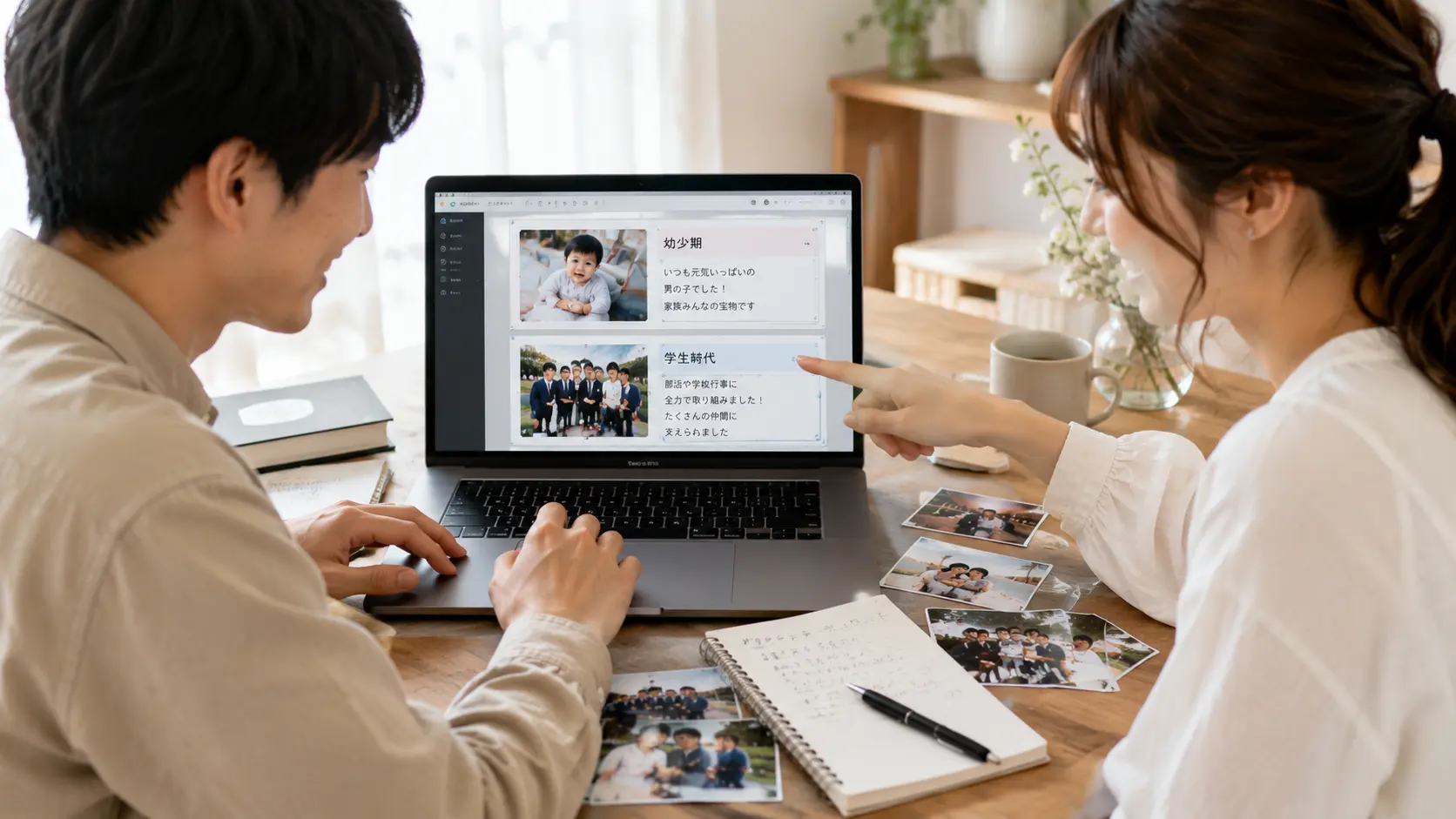
スマホ写真を送る前に、写真番号とコメントをそろえておくと、制作時の確認がスムーズになります。特に、新郎パート、新婦パート、ふたりパートの順番があるプロフィールムービーでは、写真の並びがそのままストーリーになります。
写真番号をつけて送る
写真を提出するときは、「新郎01」「新郎02」「新婦01」「ふたり01」のように、順番が分かる名前をつけておくと分かりやすくなります。スマホ内でファイル名変更が難しい場合は、メモや一覧表で番号と内容をまとめる方法でも大丈夫です。
写真の順番が分かると、生い立ちから現在までの流れが自然につながりやすくなります。幼少期、学生時代、社会人、ふたりの出会い、現在という流れを意識すると、ゲストも見やすいプロフィールムービーになります。
コメントは写真を補足する短い言葉にする
スマホ写真の中には、旅行先や友人との思い出など、写真だけでは状況が伝わりにくいものもあります。その場合は、コメントで少し補足すると、ゲストに伝わりやすくなります。
たとえば「初めての北海道旅行」「大学時代の仲間と毎年恒例の集まり」「家族で過ごした大切な時間」など、短くても背景が分かる言葉を入れると、写真の意味が伝わります。コメントのマナーや言葉選びに迷う場合は、コメント・忌み言葉のページも参考にしてみてください。
画質が不安な写真は、コメントで無理に説明しすぎない
少し画質が粗い写真でも、思い出として入れたい写真はあると思います。その場合、コメントを長くして説明しすぎるよりも、短い言葉で思い出の雰囲気を添えるほうが見やすいことがあります。
プロフィールムービーは、写真、コメント、音楽、デザインが合わさって伝わるものです。写真一枚だけで完璧に見せようとしなくても、全体の流れの中で自然に思い出が伝われば、あたたかいムービーになります。
スマホ写真を送る前のチェックリスト
写真を提出する前に、以下の項目を確認しておくと、画質や順番の不安を減らしやすくなります。すべてを完璧に整える必要はありませんが、できる範囲で確認しておくと制作がスムーズです。
- 元の写真データがスマホ内に残っているか確認した
- SNS保存画像ではなく、できるだけ撮影時の写真を選んだ
- 人物の顔が明るく、表情が分かる写真を選んだ
- 集合写真は、新郎新婦や写したい人が小さすぎないか確認した
- 送信時に「小」「中」などのサイズ変更を選んでいない
- 写真の順番が分かるように番号やメモを用意した
- 写真に合わせるコメントを短めに整理した
- 迷う写真は候補として残し、相談できるようにした
特に「この写真は思い出として入れたいけれど、画質が少し不安」という場合は、候補から外す前に相談してみるのがおすすめです。制作側で見たときに、配置や見せ方を工夫できることもあります。
古い写真をスマホで撮影して送る場合のポイント
幼少期や学生時代の写真が紙焼き写真しかない場合、スマホで撮影して提出することもあります。その場合は、撮影環境によって見え方が大きく変わります。
なるべく明るい場所で、写真に対してスマホをまっすぐ構え、影や反射が入らないように撮影しましょう。アルバムに入ったまま撮ると、ビニールの反射が入ることがあります。可能であれば、写真を一度取り出して、平らな場所に置いて撮るときれいに残しやすいです。
また、写真の周囲に余白が入っても問題ありません。無理にギリギリまで切り取るより、少し余裕を持って撮影したほうが、ムービー制作時に調整しやすいことがあります。
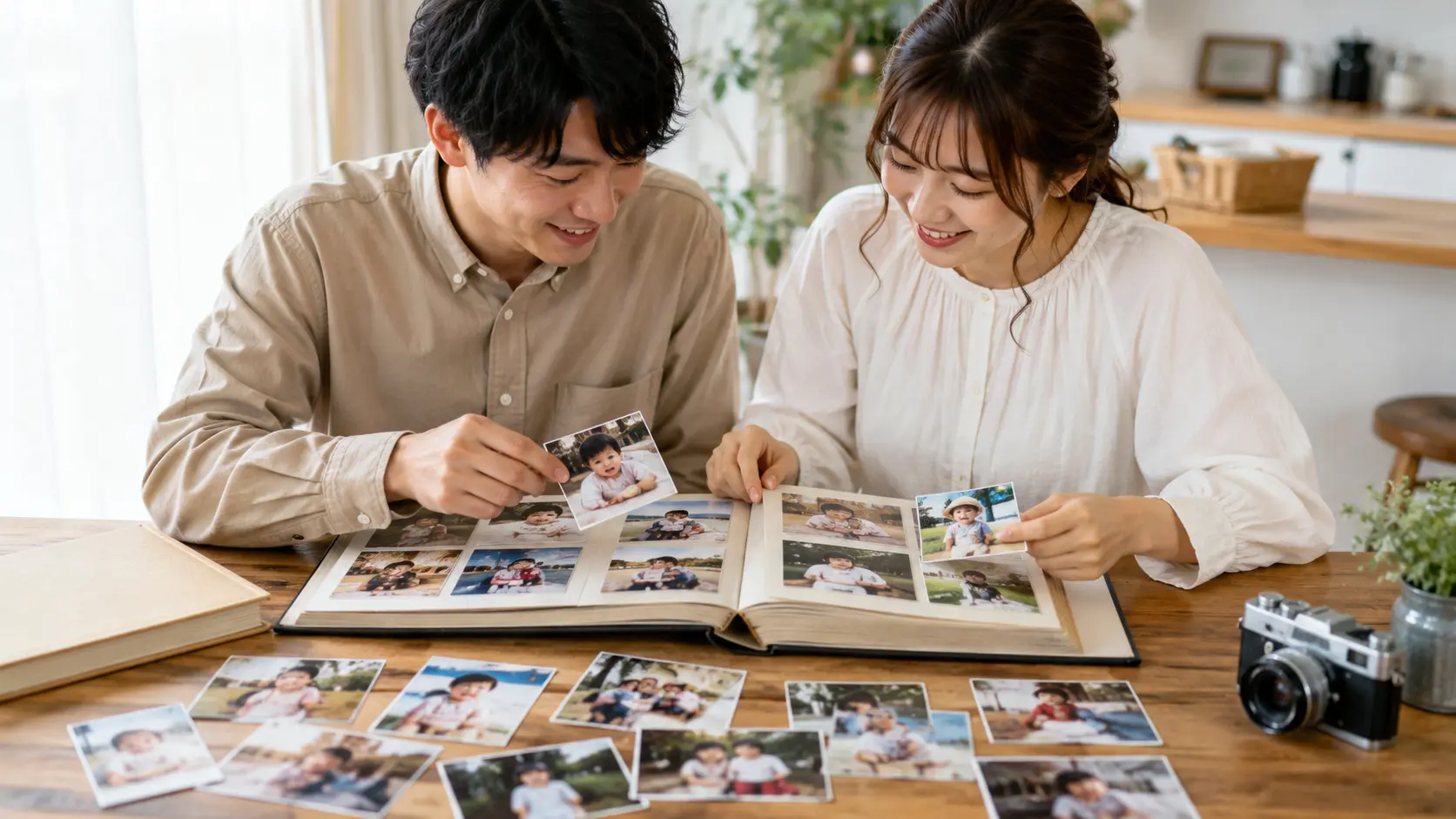
写真の枚数が多いときの選び方
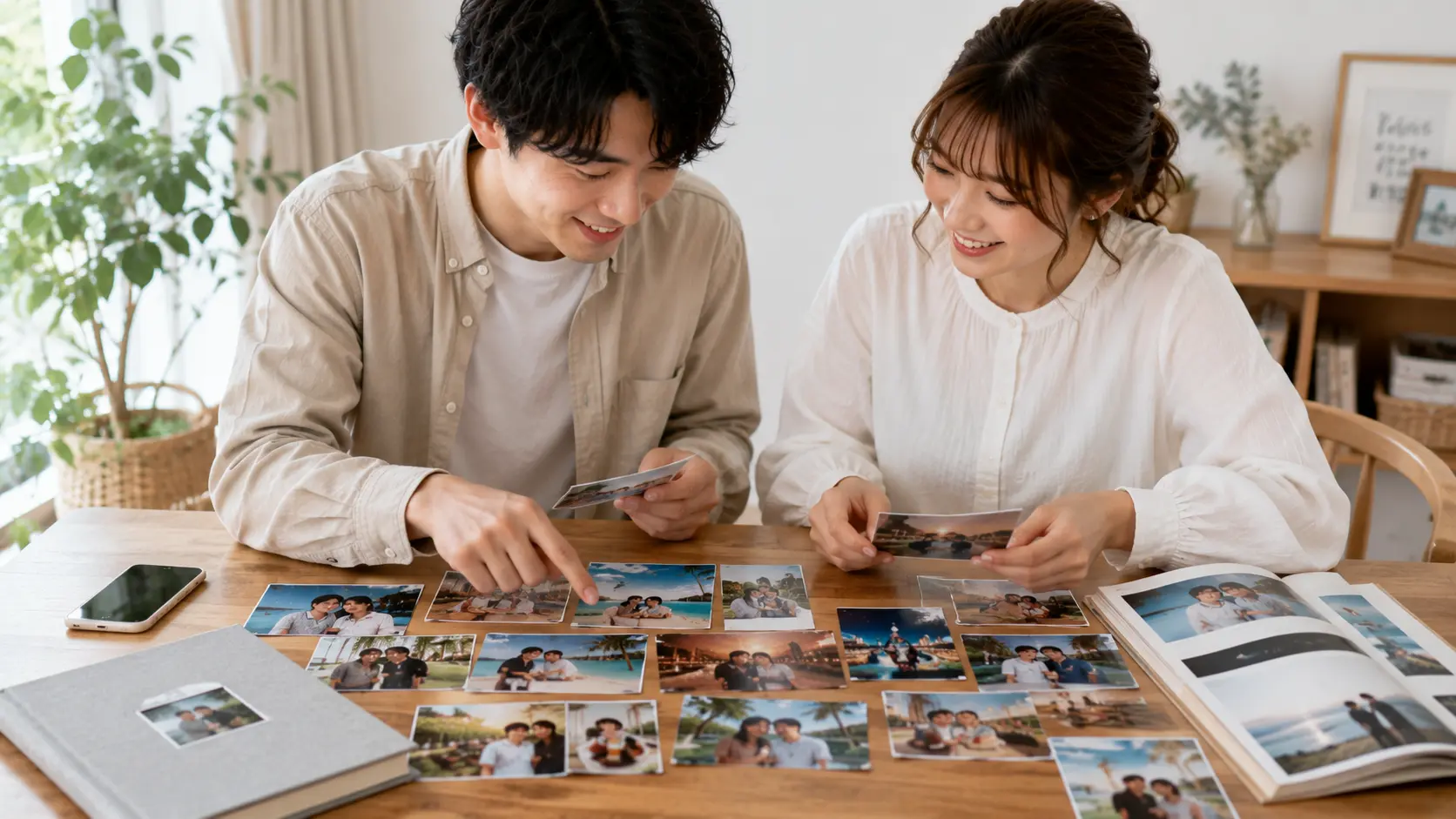
スマホの中には、旅行や日常の写真がたくさん残っているため、どれを選べばよいか迷う方も多いです。プロフィールムービーでは、写真をたくさん入れることよりも、流れが伝わることが大切です。
同じ場所、同じメンバー、同じ構図の写真が何枚もある場合は、表情がよく、明るく、コメントをつけやすい写真を1枚選ぶとまとまりやすくなります。似た写真を続けるより、幼少期から現在までの変化や、家族・友人・ふたりの関係性が伝わる写真をバランスよく入れると、ゲストも見やすくなります。
ふたりパートでは、出会い、初めてのお出かけ、旅行、プロポーズ、前撮り、現在のふたりなど、時間の流れが分かる写真を選ぶと自然です。スマホ写真は日常感が出やすいので、かしこまりすぎず、ふたりらしい雰囲気を伝えられる素材として活躍します。
画質が不安なときは、早めに相談すると安心
プロフィールムービーの写真準備では、「この画質で大丈夫かな」「LINEで送ってもいいのかな」「スマホ写真と昔の写真が混ざっても変じゃないかな」と迷うことがあります。そうした不安は、制作前に確認しておくと安心です。
makerryでは、写真やコメントの準備についても、相談しながら進められます。デザインを選ぶ段階で、どのような写真が合いそうか、画質が心配な写真をどう扱うかなども確認しやすいです。プロフィールムービーの商品はプロフィールムービーのページから雰囲気を見比べられます。
写真の送り方に迷ったら、まずは「元データに近い形で送る」「自動圧縮を避ける」「写真とコメントの順番をそろえる」の3つを意識してみてください。それだけでも、ムービー制作時の確認がスムーズになりやすいです。
まとめ:スマホ写真は、画質と送り方を確認すれば安心して使いやすい
プロフィールムービーにスマホ写真は使えることが多く、ふたりらしい自然な表情や日常の思い出を伝える大切な素材になります。大切なのは、写真を選ぶ段階で顔の見やすさや明るさを確認し、送るときに画質が落ちにくい方法を選ぶことです。
トークアプリやSNS経由の画像は圧縮されることがあるため、できるだけ元の写真データを使いましょう。写真番号とコメントをそろえて整理しておくと、生い立ちから現在までの流れが伝わりやすく、制作もスムーズです。
画質が少し不安な写真でも、思い出として大切なら候補に残して相談してみてください。makerryなら、写真やコメントの準備段階からLINEで相談しながら進められるので、結婚式前の忙しい時期でも安心してプロフィールムービーを準備しやすくなります。
写真が少なくても、ムービー制作は可能です◎
写真の枚数が足りるか不安な方も、構成や見せ方を工夫して自然に仕上げられます。