
結婚式ムービーを式場へ提出するとき、「DVDではなくUSBでも大丈夫?」「動画データはどんな形式にすればいい?」「当日再生できなかったらどうしよう」と不安になる方は多いです。
最近は、DVDだけでなくUSBメモリやデータでムービー提出を受け付けている式場もあります。ただし、すべての式場がUSB提出に対応しているわけではありません。また、USBで提出できる場合でも、動画形式、画面比率、ファイル名、黒画面の有無、セーフゾーンなど、細かい指定があることがあります。
結論からいうと、結婚式ムービーをUSBで提出したい場合は、制作前に式場へ「USB提出が可能か」「動画形式は何がよいか」「画面比率や黒画面の指定があるか」を確認しておくことが大切です。確認せずにデータを用意すると、式場の機材で再生できなかったり、画面が見切れたりする可能性があります。
この記事では、結婚式ムービーをUSBで提出するときの注意点、式場へ確認したいポイント、提出前のチェックリストをわかりやすく解説します。

結婚式ムービーはUSBで提出できる?
結婚式ムービーをUSBで提出できるかどうかは、式場によって異なります。USB提出に対応している式場もありますが、DVDのみ指定される場合や、データ提出は可能でも専用フォームやクラウド共有を指定される場合もあります。
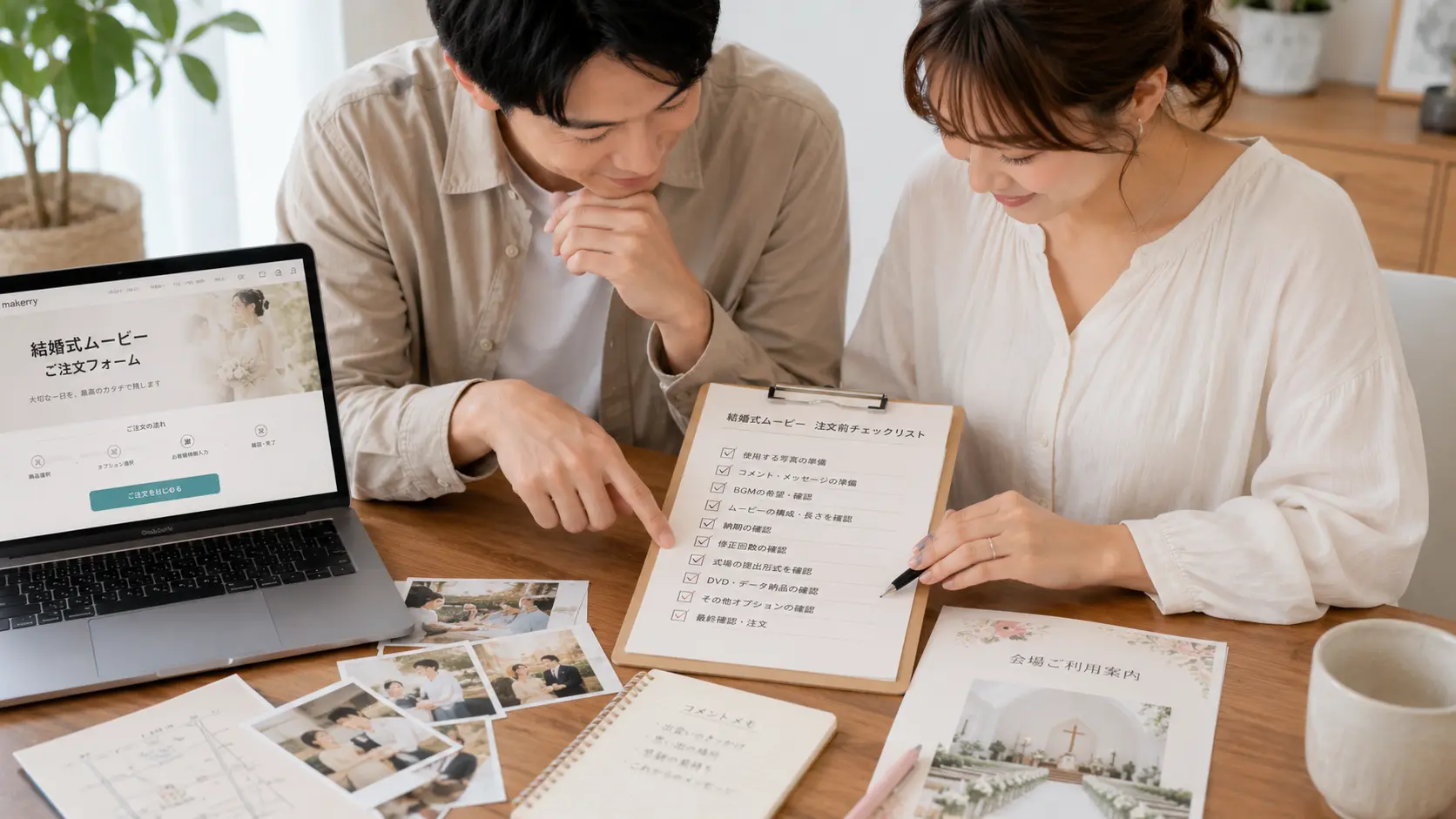
そのため、まず確認したいのは「USBで提出してよいか」です。自分たちで判断せず、式場の担当者へ事前に確認しておきましょう。
式場に確認するときは、次のように聞くとスムーズです。
- ムービーはUSBメモリで提出できますか?
- DVD提出が必須ですか?
- データ提出の場合、推奨の動画形式はありますか?
- USBのフォーマット指定はありますか?
- 事前に会場で再生確認できますか?
同じ結婚式ムービーでも、オープニングムービー、プロフィールムービー、エンドロールムービーで提出タイミングや確認方法が異なる場合があります。複数のムービーを用意する場合は、それぞれの提出方法も確認しておくと安心です。
USB提出で式場へ確認したいポイント
USB提出で大切なのは、動画データを保存して持っていくだけではなく、式場の機材で問題なく再生できる状態にしておくことです。パソコンやスマホでは再生できても、式場の再生機材ではうまく再生できない場合があります。
ここでは、式場へ事前に確認したいポイントを整理します。
| 確認項目 | 確認する内容 | 理由 |
|---|---|---|
| 提出方法 | USB提出が可能か | 式場によってDVD指定の場合があるため |
| 動画形式 | mp4、movなど推奨形式 | 機材によって再生できる形式が異なるため |
| 画面比率 | 16:9か4:3か | スクリーン表示で見切れや余白が出る場合があるため |
| セーフゾーン | 文字や写真が見切れない範囲 | 会場設備によって表示範囲が異なるため |
| 黒画面 | 冒頭・末尾に必要か | 上映開始や終了時の見え方に関わるため |
| ファイル名 | 指定の名前があるか | 当日の取り違えを防ぐため |
| BGM | 著作権・ISUM確認が必要か | 市販曲を使う場合に確認が必要なため |
| 提出期限 | いつまでに提出するか | 事前再生確認や修正の時間を確保するため |
特に、画面比率とセーフゾーンは見落としやすいポイントです。映像自体は完成していても、式場のスクリーンで文字や写真が見切れると、当日の印象に影響する場合があります。
動画形式は何にすればいい?
USBで結婚式ムービーを提出する場合、動画形式は式場の指定に合わせることが基本です。一般的にはmp4形式が使われることが多いですが、式場の再生環境によって推奨形式が異なる場合があります。
式場へ確認するときは、「mp4で提出して問題ないか」「コーデックの指定はあるか」「解像度の指定はあるか」まで確認できると安心です。聞き慣れない言葉が出てきた場合は、式場からもらった資料や指定内容を制作会社へ共有するとスムーズです。
自作する場合も、制作会社へ依頼する場合も、式場指定の形式を早めに確認しておくことが大切です。完成後に形式を変えることもできますが、変換によって画質が変わったり、再確認の時間が必要になったりすることがあります。
画面比率は16:9か4:3か確認する
結婚式ムービーでは、画面比率の確認も大切です。現在は16:9の横長スクリーンが多いですが、式場や設備によっては4:3での提出を指定される場合があります。
画面比率が合っていないと、上下や左右に黒帯が入ったり、写真や文字が見切れたりすることがあります。特に、文字を画面の端に配置しているムービーでは、式場の上映環境によって読みにくくなる場合があります。
makerryのよくある質問でも、アスペクト比やセーフゾーンは式場によって異なるため、式場へ確認することが案内されています。制作前に「16:9で大丈夫ですか?」「セーフゾーンの指定はありますか?」と確認しておくと安心です。
USBメモリの形式や保存方法にも注意
USB提出では、動画データだけでなく、USBメモリ自体の状態も大切です。パソコンでは開けても、式場の機材では読み込めないことがあるため、式場から指定がある場合はその内容に合わせましょう。
USBのフォーマット指定を確認する
USBメモリには、FAT32、exFAT、NTFSなどのフォーマット形式があります。どの形式に対応しているかは、式場の機材によって異なる場合があります。
特に、WindowsとMacのどちらで作業したかによって、USB内に不要なファイルが入ったり、式場側で見え方が変わったりすることがあります。式場からフォーマット指定がある場合は、それに合わせて準備しましょう。
ファイル名はわかりやすくする
USB内の動画ファイル名は、式場スタッフが見てもわかる名前にしておくと安心です。日本語ファイル名が問題ない場合もありますが、機材によっては文字化けする可能性もあるため、半角英数字を使ったシンプルな名前にしておくとトラブルを減らしやすくなります。
たとえば、以下のような名前にするとわかりやすいです。
- opening_movie.mp4
- profile_movie.mp4
- endroll_movie.mp4
- 2026_wedding_opening.mp4
複数のムービーを入れる場合は、上映順がわかるように番号を付けるのもおすすめです。「01_opening_movie.mp4」「02_profile_movie.mp4」のようにしておくと、当日の取り違えを防ぎやすくなります。
USBには必要な動画だけを入れる
式場へ提出するUSBには、必要な動画ファイルだけを入れるのがおすすめです。写真データ、編集途中のファイル、古いバージョンの動画などが入っていると、当日にどれを再生すればよいか迷いやすくなります。
最終版の動画だけを保存し、ファイル名にも「final」や上映順を入れておくと安心です。修正前のデータが残っている場合は、提出用USBとは別の場所に保管しておきましょう。
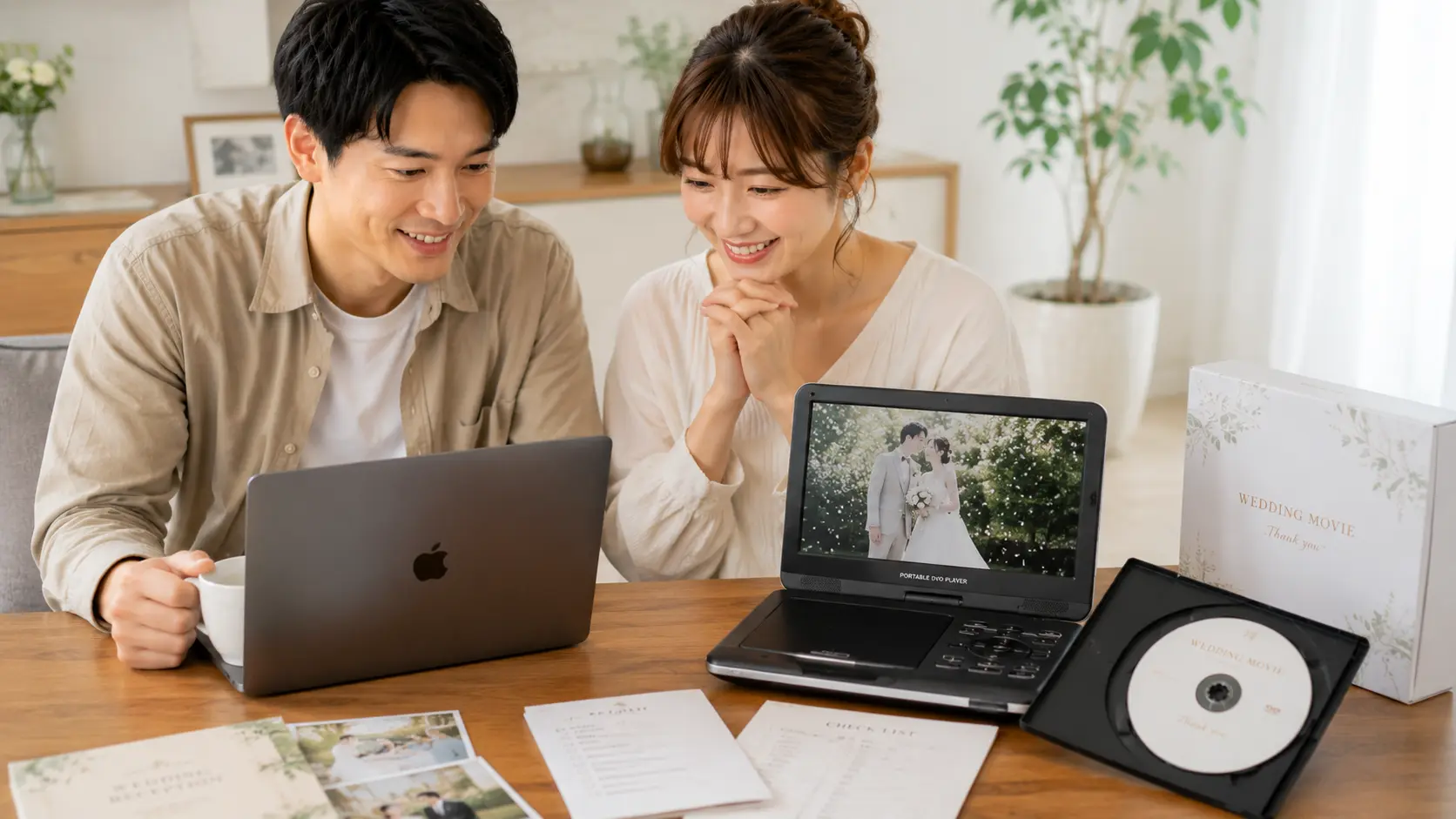
USB提出でも事前の再生確認は必要
USBで提出する場合も、事前の再生確認はとても大切です。自宅のパソコンで再生できたとしても、式場の設備で同じように再生できるとは限りません。
可能であれば、式場へ提出したあと、本番と同じ機材やスクリーンで再生確認をしてもらいましょう。その際は、次の点を確認しておくと安心です。
- 動画が最初から最後まで止まらずに再生できる
- 音声が流れる
- 音量が小さすぎない、大きすぎない
- 映像と音声がずれていない
- 文字や写真が見切れていない
- 黒画面の長さが式場の進行に合っている
- 上映後の切り替わりが不自然でない
再生確認は、できれば提出期限ギリギリではなく、修正できる余裕を持って行うと安心です。もし再生できなかった場合でも、動画形式の変更や再書き出し、DVD提出への変更などを検討しやすくなります。
黒画面は必要?冒頭・末尾の指定も確認
結婚式ムービーでは、映像の冒頭や末尾に黒画面を入れるよう式場から指定されることがあります。黒画面とは、映像の始まりや終わりに数秒間入る無音の黒い画面のことです。
黒画面があると、再生開始直後にいきなり映像が始まるのを防ぎやすくなります。また、上映後にすぐ画面が切り替わらないようにするため、末尾にも黒画面を入れる場合があります。
makerryのよくある質問では、指定がない場合、映像の冒頭と末尾に無音の黒画面が入ること、指定がある場合は調整可能であることが案内されています。式場から黒画面の秒数指定がある場合は、制作前に共有しておくとスムーズです。
BGM・著作権・ISUMも確認しておく
USB提出であっても、BGMや著作権の確認は必要です。市販曲を使う場合は、著作権や著作隣接権の確認が必要になる場合があります。また、すべての曲が自由に使えるわけではありません。
結婚式ムービーで市販曲を使いたい場合は、ISUM登録楽曲かどうか、式場での使用ルール、制作会社での対応可否を確認しておくと安心です。式場によっては、音源や申請に関する指定がある場合もあります。
BGMについては、BGMやISUMのページも参考になります。曲を決める前に確認しておくと、後から差し替えが必要になる心配を減らしやすくなります。
USB提出とDVD提出の違い
結婚式ムービーの提出方法には、USB提出、DVD提出、データ提出などがあります。それぞれに特徴があるため、式場の指定に合わせて選ぶことが大切です。
| 提出方法 | 特徴 | 注意点 |
|---|---|---|
| USB提出 | 動画データをUSBメモリに入れて提出する | 式場機材で読み込める形式か確認が必要 |
| DVD提出 | DVDプレーヤーで再生する形式で提出する | 画質や画面比率、黒画面の指定を確認する |
| データ提出 | オンラインや指定方法で動画データを提出する | アップロード方法やファイル容量の確認が必要 |
USB提出は、データとして扱いやすい一方で、式場側の再生環境に左右されることがあります。DVD提出は式場の設備で安定して再生しやすい場合もありますが、画質や納品日数、発送の有無などを考える必要があります。
どちらがよいかは式場によって異なるため、「USB提出でよいか」「DVDも必要か」「予備として両方用意した方がよいか」を確認しておきましょう。DVDについては、DVDについてのページも参考になります。
提出期限は余裕を持って確認する
USB提出の場合も、提出期限は必ず確認しましょう。結婚式当日にUSBを持ち込めばよいと思っていても、実際には数週間前までに提出し、式場で再生確認を行う必要がある場合があります。
提出期限が近いと、万が一再生できなかったときに修正や再書き出しの時間が足りなくなることがあります。特に、BGM、画面比率、セーフゾーン、黒画面の指定がある場合は、制作前に確認しておくと安心です。
makerryでは、ご注文・制作・お届けまでの流れのページで、注文後の流れや素材提出の目安を確認できます。納期や提出日が不安な場合は、早めに相談しておくとスムーズです。
USB提出前のチェックリスト
式場へUSBを提出する前に、次の項目を確認しておきましょう。
- 式場がUSB提出に対応している
- DVD提出が必須かどうか確認している
- 動画形式の指定を確認している
- 画面比率が16:9か4:3か確認している
- セーフゾーンの指定を確認している
- 冒頭・末尾の黒画面の有無と秒数を確認している
- BGMやISUMの確認をしている
- USBのフォーマット指定を確認している
- ファイル名をわかりやすくしている
- USBには最終版の動画だけを入れている
- 自宅のパソコンで最後まで再生確認している
- 式場で事前再生確認ができるか確認している
- 提出期限に余裕がある
- 予備の提出方法が必要か確認している
このチェックリストを事前に確認しておくと、当日の再生トラブルを防ぎやすくなります。特に、動画形式や画面比率は制作後に変更すると時間がかかる場合があるため、早めに確認しておくのがおすすめです。
制作会社へ共有するとよい式場情報
制作会社へ結婚式ムービーを依頼する場合は、式場からの指定内容をそのまま共有するとスムーズです。口頭で伝えるより、式場資料やメール内容を共有した方が、認識のズレを防ぎやすくなります。
共有しておきたい情報は、次のような内容です。
- 式場名
- 提出期限
- 提出方法
- USB提出の可否
- 動画形式
- 画面比率
- セーフゾーン
- 黒画面の指定
- BGMやISUMに関する指定
- DVDやデータ納品の必要性
makerryでは、制作素材についてのページで、素材準備の流れを確認できます。式場からの指定がある場合は、早めに共有しておくと、提出形式に合わせた確認がしやすくなります。
makerryなら式場提出前の不安も相談できます
結婚式ムービーの提出方法は、式場によってルールが異なります。USBで提出できる場合もあれば、DVD提出が必要な場合、データ納品が向いている場合もあります。
makerryでは、オープニングムービー、プロフィールムービー、エンドロールムービーの制作に対応しています。写真やコメントを送って制作を進められるため、初めてムービーを準備する方でも進めやすいです。
「USBで提出したいけれど対応できる?」「式場から指定された内容がよくわからない」「DVDとデータのどちらがよいか迷っている」と感じる場合は、注文前にLINEで相談しておくと安心です。式場から届いた提出資料がある場合は、その内容を確認しながら進めるとスムーズです。
ムービーの種類に迷ったらサンプルで比較する
準備内容や納期だけで判断しにくい場合は、プロフィール・オープニング・エンドロールのサンプルを見比べると、自分たちに必要なムービーが整理しやすくなります。
まとめ:USB提出は式場指定の確認が大切
結婚式ムービーをUSBで提出する場合は、まず式場がUSB提出に対応しているか確認しましょう。USB提出が可能な場合でも、動画形式、画面比率、セーフゾーン、黒画面、ファイル名、USBのフォーマットなど、細かな指定がある場合があります。
特に大切なのは、式場の機材で事前に再生確認をしてもらうことです。自宅のパソコンで再生できても、式場の設備で同じように再生できるとは限りません。提出期限に余裕を持ち、修正や再提出ができるスケジュールで進めると安心です。
USB提出は便利な方法ですが、確認不足のまま進めると当日のトラブルにつながることがあります。式場の指定を早めに確認し、必要に応じて制作会社へ共有しながら、安心して上映できる状態に整えていきましょう。
自作と外注で迷っている方へ
自作が不安な方、時間が足りない方も、まずはサンプルを見ながらお気軽にご相談ください。

プロフィールムービーのコメントで避けたいNG例|忌み言葉以外の注意点も解説