
結婚式ムービーを依頼するとき、意外と迷いやすいのが写真の提出方法です。
「LINEで送っていいの?」「Google Driveにまとめた方がいい?」「USBで渡す必要がある?」など、写真の送り方がわからず不安になる方は多いですよね。
特にプロフィールムービーでは、幼少期、学生時代、ふたりパートなど、写真の枚数が多くなりやすいため、提出方法を間違えると順番や内容が伝わりにくくなることがあります。
この記事では、結婚式ムービーの写真提出方法について、LINE、Google Drive、USBの違いや注意点をまとめて解説します。
依頼先によって対応できる提出方法は異なるため、最終的には制作会社の案内に沿うことが大切です。そのうえで、写真を整理するときの参考にしてください。

結婚式ムービーの写真提出で大切なこと
結婚式ムービーの写真提出では、ただ写真を送ればよいわけではありません。
制作する側が、どの写真をどの順番で使うのか、どのコメントと合わせるのかを正しく理解できる状態にしておくことが大切です。
特にプロフィールムービーでは、写真の順番がそのまま生い立ちや馴れ初めの流れになります。
写真提出で大切なのは、主に次の4つです。
- 写真の順番がわかること
- どのムービーに使う写真か明確であること
- 画質が落ちすぎていないこと
- 提出漏れや重複がないこと
提出方法がLINEでもGoogle DriveでもUSBでも、この4つが整理されていれば、制作がスムーズに進みやすくなります。
写真提出方法の違いを比較
まずは、LINE、Google Drive、USBの違いを簡単に整理してみましょう。
どれが絶対に正解というよりも、写真枚数や依頼先のルール、自分たちの準備しやすさによって向き不向きがあります。
| 提出方法 | 向いているケース | 注意点 |
|---|---|---|
| LINE | 少ない枚数の確認や相談をしたい場合 | 画質が下がる場合や順番が伝わりにくい場合がある |
| Google Drive | 写真枚数が多く、フォルダ分けして提出したい場合 | 共有設定やファイル名の整理が必要 |
| USB | 式場や制作会社から物理メディア指定がある場合 | 郵送や受け渡しに時間がかかる |
| 専用フォーム・マイページ | 制作会社が提出ページを用意している場合 | 案内に沿って入力・提出する必要がある |
makerryでは、注文後に素材準備用の案内があり、写真やコメントなどを準備して進めます。詳しい流れは制作素材についてやご注文の流れで確認できます。
LINEで写真提出する場合
LINEは、スマホから気軽に送れるため、写真提出や相談に使いやすい方法です。
写真が数枚だけの場合や、「この写真は使えそうですか?」と相談したい場合には便利です。
ただし、プロフィールムービーのように写真枚数が多い場合は、LINEだけで大量に送ると順番がわかりにくくなることがあります。
LINE提出のメリット
- スマホからすぐに送れる
- 相談しながら進めやすい
- 写真の確認だけなら手軽
- パソコンがなくても使いやすい
結婚式準備中は、移動中や仕事の合間に準備することも多いですよね。
LINEで相談できると、「この写真でも大丈夫?」「枚数が足りる?」といった不安をその場で確認しやすくなります。
LINE提出の注意点
- 写真の順番が伝わりにくいことがある
- 送信設定によって画質が下がる場合がある
- 大量に送ると見落としが起きやすい
- どの写真がどのパート用か整理しにくい
LINEで写真を送る場合は、依頼先の指定に合わせることが大切です。
大量の写真を送る場合は、写真名や順番を整理したうえで、Google Driveなど別の方法を案内されることもあります。
Google Driveで写真提出する場合
Google Driveは、写真枚数が多い場合に使いやすい提出方法です。
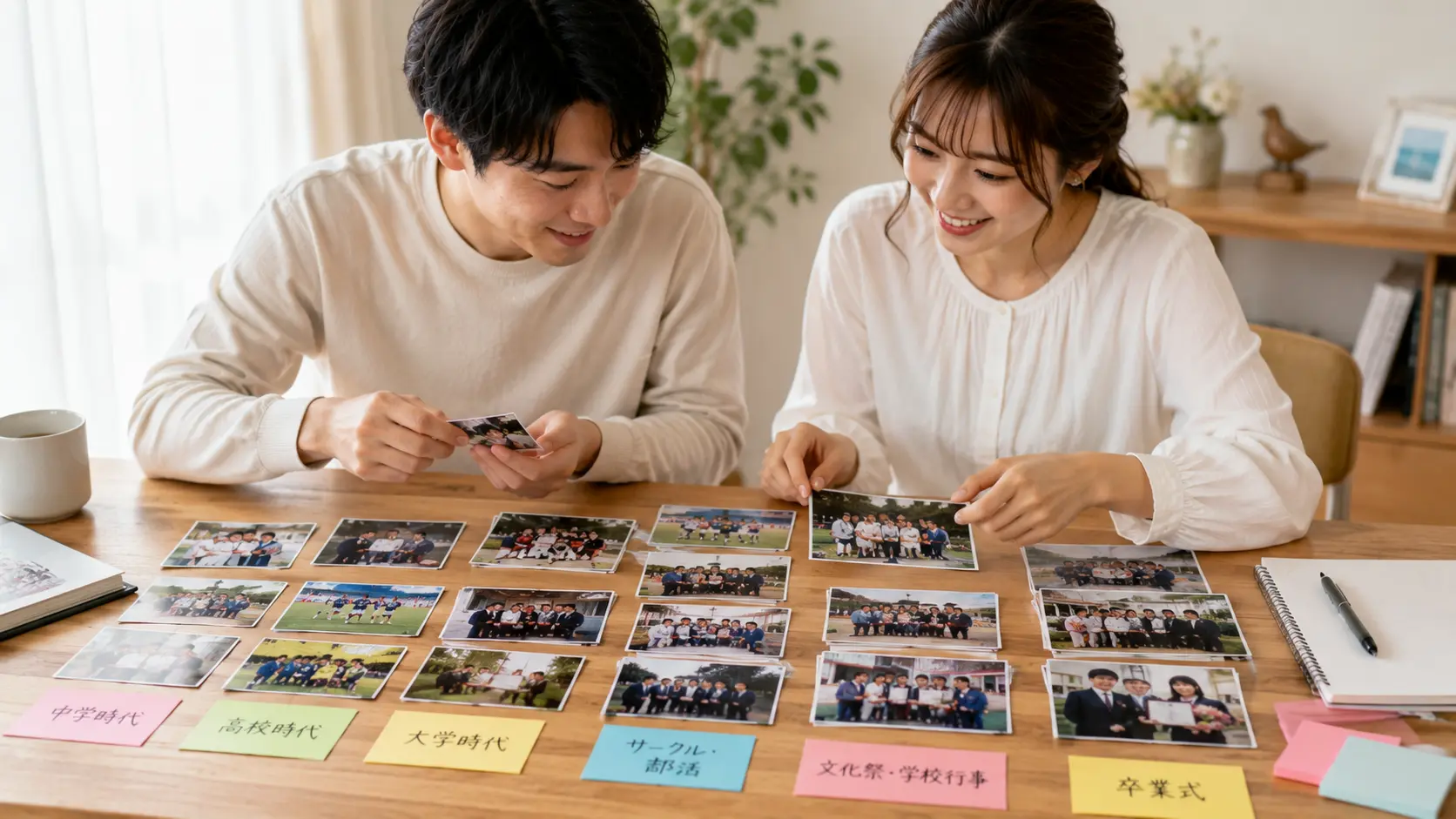
フォルダごとに写真を分けられるため、プロフィールムービーのように「新郎幼少期」「新婦学生時代」「ふたりパート」など、写真の種類が多い場合に整理しやすくなります。
Google Drive提出のメリット
- 写真をフォルダごとに整理できる
- 大量の写真をまとめて共有しやすい
- 写真名を付けて順番を指定しやすい
- パソコンでもスマホでも管理しやすい
- あとから追加や差し替えがしやすい
写真が多い場合は、Google Driveのようなクラウドサービスを使うと、制作会社側も確認しやすくなります。
ただし、共有設定を間違えると相手が開けないことがあるため、提出前にリンクの権限を確認しましょう。
Google Drive提出の注意点
- 共有リンクの権限設定が必要
- ファイル名を整理しないと順番が伝わりにくい
- フォルダを削除すると相手も見られなくなる
- 写真を後から変更した場合は必ず連絡する
共有リンクを送るだけでは、制作会社が開けない設定になっていることがあります。
提出前に、リンクを知っている人が閲覧できる状態になっているか確認しておくと安心です。
USBで写真提出する場合
USBは、写真データを物理的にまとめて渡す方法です。
最近はオンライン提出が多くなっていますが、式場や一部の制作会社からUSB指定がある場合もあります。
USB提出は、データをひとつにまとめられる安心感がありますが、郵送や受け渡しに時間がかかる点に注意が必要です。
USB提出のメリット
- 写真データをまとめて渡せる
- ネット環境に左右されにくい
- フォルダ分けして整理できる
- 大容量の写真を入れやすい
USB提出の注意点
- 郵送や受け渡しに時間がかかる
- 紛失や破損のリスクがある
- 追加や差し替えがしにくい
- 制作会社がUSB提出に対応しているか確認が必要
USBで提出する場合は、必ず写真データのバックアップを残しておきましょう。
万が一、USBが破損したり紛失したりした場合でも、元データがあれば再提出できます。
専用フォームやマイページで提出する場合
制作会社によっては、写真やコメントを提出するための専用フォームやマイページが用意されています。
この場合は、制作会社の案内に沿って進めるのがもっとも確実です。
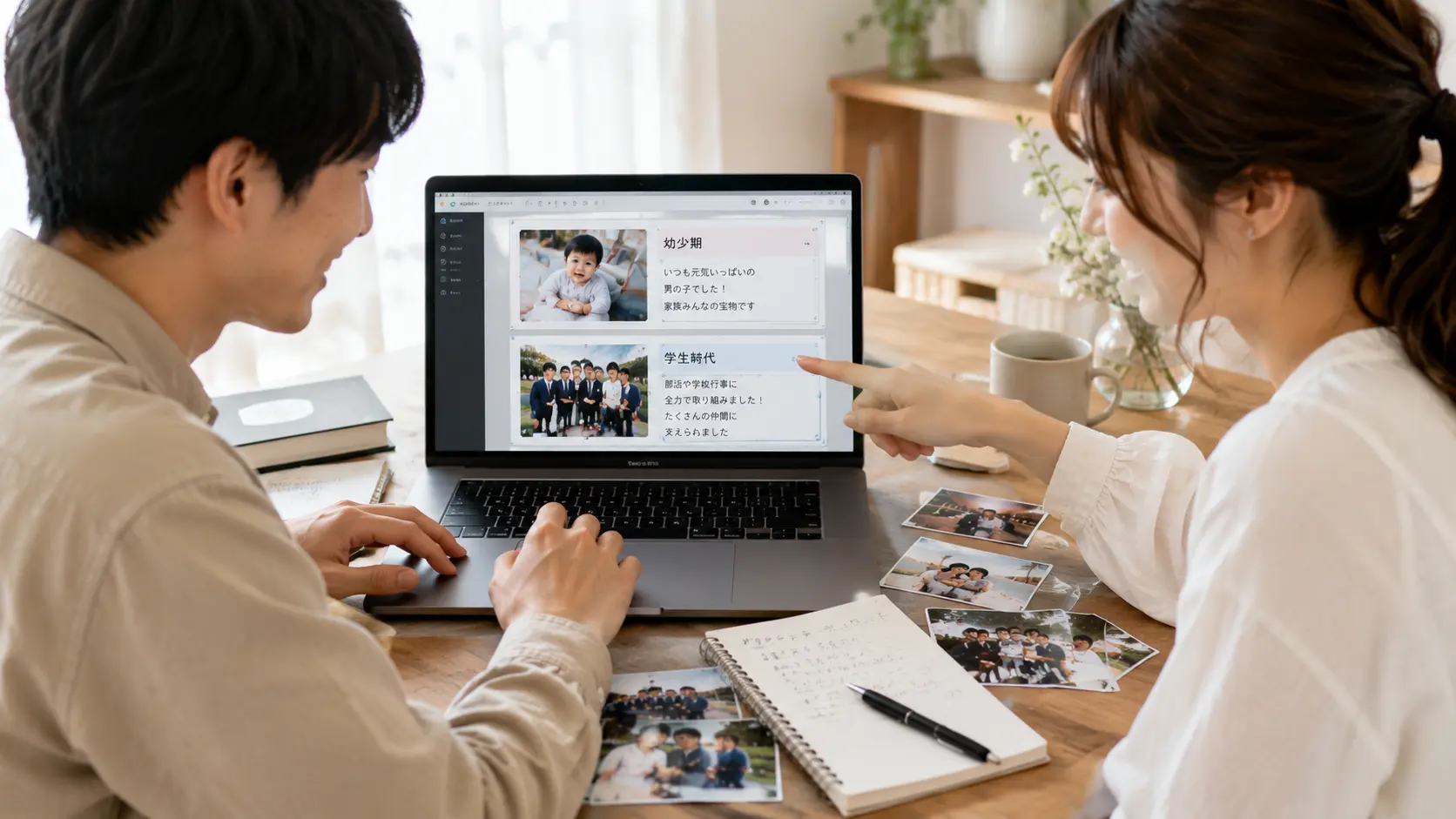
専用ページでは、写真の順番やコメント、BGM、式場情報などをまとめて入力できることがあります。
- 手順に沿って準備しやすい
- 写真とコメントを対応させやすい
- 入力漏れに気づきやすい
- スマホから準備しやすい場合がある
makerryでは、注文後に素材準備用のマイページ案内があり、写真やコメント、BGMなどを準備して進めます。
初めてムービーを依頼する方は、自己流で写真を送るよりも、案内された手順に沿って提出する方が安心です。
写真提出前にやっておきたい整理方法
写真提出で失敗しないためには、提出方法を選ぶ前に写真を整理しておくことが大切です。
写真がバラバラのままだと、どの写真を使うのか、どの順番で流すのかがわかりにくくなります。
写真名に番号を付ける
写真の順番を指定したい場合は、ファイル名の先頭に番号を付けると伝わりやすくなります。
たとえば、次のような付け方です。
- 01_shinro_childhood.jpg
- 02_shinro_school.jpg
- 03_shinro_family.jpg
- 01_shinpu_childhood.jpg
- 02_shinpu_school.jpg
- 01_couple_trip.jpg
日本語のファイル名でも伝わる場合はありますが、環境によって文字化けすることもあります。
不安な場合は、番号を付けるだけでも順番が伝わりやすくなります。
パートごとにフォルダを分ける
プロフィールムービーでは、パートごとにフォルダを分けると整理しやすくなります。
- 新郎幼少期
- 新郎学生時代
- 新婦幼少期
- 新婦学生時代
- ふたりパート
- 前撮り写真
オープニングムービーの場合は、「前撮り」「日常写真」「ウェルカム用」などに分けてもよいでしょう。
エンドロールの場合は、「友人」「親族」「職場」「家族」などで分けると、ゲストとの関係性が整理しやすくなります。
使わない写真を混ぜない
写真を提出するときは、使う写真だけを送るのが基本です。
候補写真を大量に送って「よさそうなものを選んでください」とすると、意図が伝わりにくくなる場合があります。
迷っている写真がある場合は、候補として分けておくか、事前に相談しましょう。
| 状態 | おすすめの整理方法 |
|---|---|
| 使う写真が決まっている | 番号を付けて順番通りに提出する |
| 候補で迷っている | 候補フォルダを分けて相談する |
| 差し替え予定がある | 差し替え前後がわかるように伝える |
| 写真が足りない | 現時点の枚数を伝えて相談する |
写真提出で画質を落とさないための注意点
写真は、できるだけ元の画質に近い状態で提出するのがおすすめです。
画質が低い写真でも使える場合はありますが、スクリーンに大きく映したときにぼやけて見えることがあります。
特に式場の大きなスクリーンで上映する場合は、スマホでは気にならなかった粗さが目立つこともあります。
- スクリーンショットではなく元写真を使う
- SNSから保存した写真は画質が下がっている場合がある
- LINE送信時は画質が変わる場合がある
- 古い写真はできるだけ明るい場所で撮影・スキャンする
- 写真を何度も保存し直さない
昔の紙写真を使う場合は、スマホで撮影するよりもスキャンした方がきれいに見えることがあります。
ただし、家庭でできる範囲でも問題ありません。暗すぎる場合や反射がある場合は、撮り直せるか確認してみましょう。
ムービー別の写真提出ポイント
写真提出の注意点は、ムービーの種類によっても少し変わります。
プロフィールムービーの場合
プロフィールムービーでは、写真の順番がとても大切です。
新郎パート、新婦パート、ふたりパートの流れが自然になるように整理しましょう。
- 新郎・新婦・ふたりパートを分ける
- 年代順に並べる
- 写真とコメントが合っているか確認する
- 家族・友人・ふたりの写真が偏りすぎないようにする
プロフィールムービーを検討している方は、プロフィールムービー一覧も参考になります。
オープニングムービーの場合
オープニングムービーでは、前撮り写真や明るい雰囲気の写真が使いやすいです。
入場前に流す映像なので、ゲストがワクワクするような写真を選ぶとよいでしょう。
- 前撮り写真を中心に選ぶ
- ふたりの表情が明るい写真を入れる
- 文字を入れる場合は余白のある写真を選ぶ
- 会場の雰囲気に合う写真を選ぶ
エンドロールの場合
エンドロールでは、ゲスト名や感謝メッセージと合わせて写真を使うことがあります。
ゲストとの写真や家族との写真を入れると、披露宴の最後に温かい余韻を作りやすくなります。
- ゲストと写っている写真を探す
- 家族との写真を入れる
- 名前表記と写真の関係を確認する
- 感謝が伝わる写真を選ぶ
提出後に写真を差し替えたい場合
写真を提出したあとに、「やっぱり別の写真にしたい」と思うこともあります。
差し替えが可能かどうかは、制作会社や制作状況によって異なります。
差し替えたい場合は、できるだけ早めに連絡しましょう。
- どの写真を差し替えたいか
- 差し替え後の写真はどれか
- コメントも変更する必要があるか
- 制作開始前か完成確認後か
「3枚目を差し替えたい」だけだと、どの写真かわかりにくいことがあります。
ファイル名やパート名を添えて伝えると、修正がスムーズです。
写真提出前の最終チェックリスト
写真を提出する前に、最後に次の項目を確認しておきましょう。
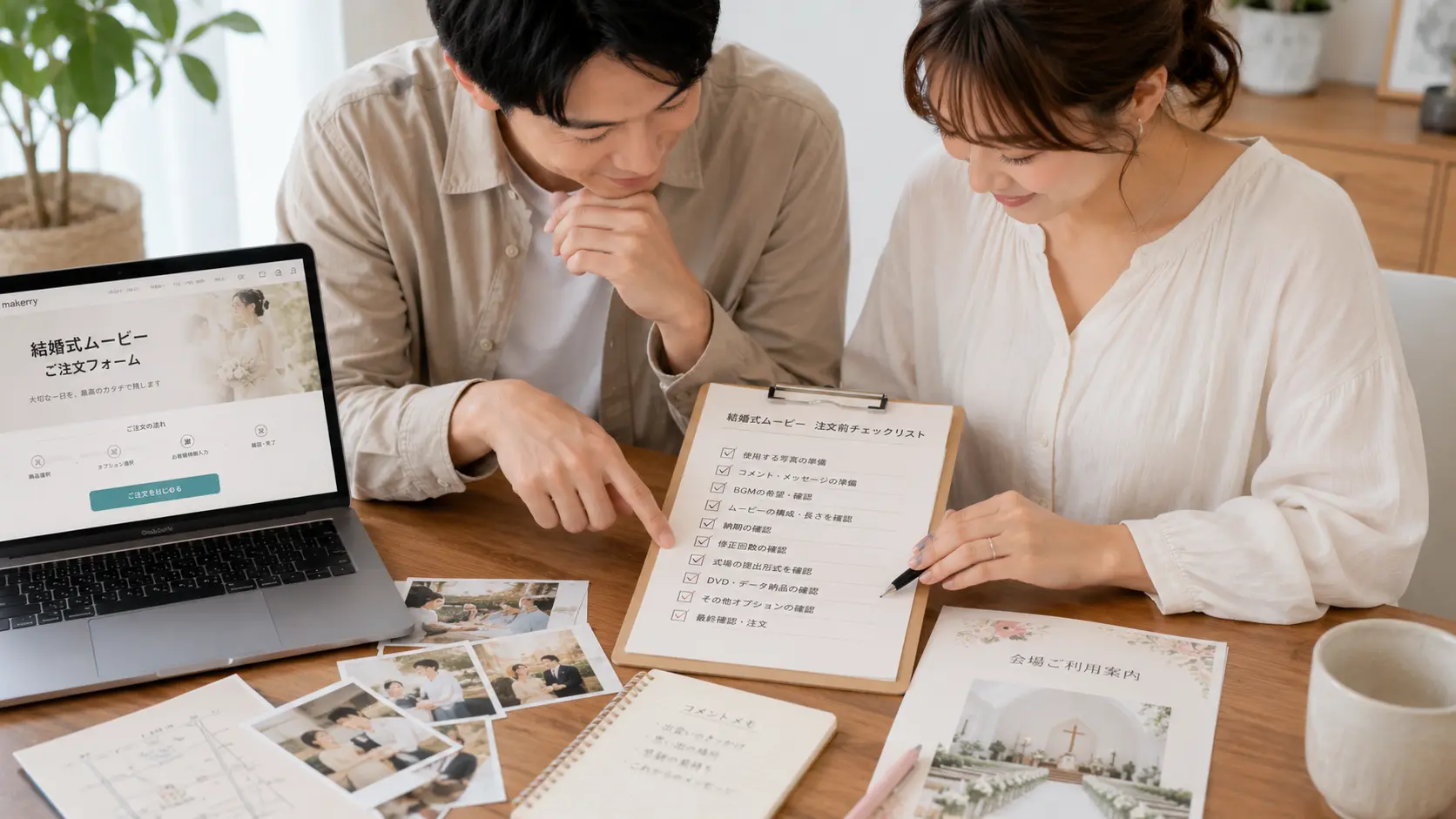
- 使う写真だけを提出しているか
- 写真の順番がわかるようになっているか
- パートごとに整理できているか
- コメントと写真が対応しているか
- 画質が極端に低い写真がないか
- 同じ写真を重複して送っていないか
- 差し替え候補が混ざっていないか
- 共有リンクが開ける設定になっているか
- 提出後に制作会社へ連絡しているか
提出方法に迷った場合は、自己判断で送る前に制作会社へ確認するのがおすすめです。
makerryでは写真やコメントをスマホから準備できます
makerryでは、結婚式ムービーの注文後に、写真やコメント、BGMなどを準備して進めます。
スマホからでも準備しやすい流れになっているため、パソコンが苦手な方でも進めやすいのが特徴です。
写真提出の流れや素材準備については、制作素材についてで確認できます。
注文から納品までの流れを知りたい方は、ご注文の流れも参考になります。
写真が足りるか不安な場合や、提出方法がわからない場合は、注文前にLINEで相談しておくと安心です。
まとめ:写真提出は方法よりも整理のしやすさが大切
結婚式ムービーの写真提出では、LINE、Google Drive、USBなど複数の方法があります。
ただし、どの方法を使う場合でも大切なのは、写真の順番や用途がわかりやすく整理されていることです。
- LINEは少ない枚数の確認や相談に向いている
- Google Driveは大量の写真やフォルダ分けに向いている
- USBは指定がある場合や物理メディアで渡す場合に使う
- 専用フォームやマイページがある場合は案内に沿う
- 写真名やフォルダ分けで順番を伝えやすくする
- 画質を落とさないよう元写真を使う
- 迷ったら提出前に相談する
写真提出は、ムービーの完成度にも関わる大切な準備です。
無理に完璧を目指す必要はありませんが、提出前に少し整理しておくだけで、制作も確認もスムーズになります。
自分たちに合った方法で写真を準備し、安心して結婚式ムービー制作を進めましょう。
写真が少なくても、ムービー制作は可能です◎
写真の枚数が足りるか不安な方も、構成や見せ方を工夫して自然に仕上げられます。

プロフィールムービーの写真順番はどう決める?見やすい構成例を解説