結論からいうと、iPhoneのLive Photosは結婚式ムービーの素材として使える場合がありますが、多くの場合は「静止画として提出する」のが安心です。Live Photosは写真の前後に短い動画と音声が付いた特殊な形式のため、制作会社や編集環境によっては、そのままでは読み込めない、意図しない場面が切り出される、容量が大きくなるといったことがあります。
プロフィールムービーやオープニングムービー、エンドロールに使う写真として提出するなら、まずは通常の写真として書き出す・スクリーンショットではなく元画像を送る・必要なら動画部分を使いたいか相談する、この3点を確認しておくと安心です。
この記事では、「iPhone Live Photos 結婚式ムービー」「スマホ写真 動く写真 使える」と検索している方向けに、提出前に確認したいポイントをFAQ・ケース別に整理します。式場提出期限から逆算して、制作会社やmakerryへ何を確認すればよいかもまとめています。
Live Photosとは?結婚式ムービーで注意したい理由
Live Photosは、iPhoneで写真を撮影したときに、シャッターを押す前後の短い動きと音声も一緒に保存する機能です。写真アプリ上では「動く写真」のように見えるため、思い出の雰囲気が伝わりやすい一方、結婚式ムービーの素材提出では少し注意が必要です。
通常の写真はJPEGやHEICなどの静止画データとして扱われますが、Live Photosは静止画と短い動画が組み合わさった状態です。そのため、送信方法や受け取り側の環境によって「静止画だけ届く」「動画として届く」「ファイル名や形式が変わる」など、見え方が変わることがあります。
結婚式ムービーで起こりやすいトラブル
- 制作側でLive Photosとして認識できず、静止画のみになる
- 動画部分を使いたかったのに、通常写真として扱われる
- 意図しない表情やブレた瞬間が代表画像になってしまう
- iCloud共有やメッセージ送信で画質が下がることがある
- 容量が大きくなり、アップロードに時間がかかる
- HEIC形式のままだと環境によって開けない場合がある
特に結婚式ムービーは、DVD、USB、データ提出、Blu-rayなど最終的な納品・上映形式にも関係します。素材段階で形式が混在していると、編集や確認に時間がかかる場合があるため、早めに整理しておくとスムーズです。
まず確認:Live Photosは「写真として使う」か「動画として使う」か
Live Photosを使いたいときは、最初に「静止画として使いたいのか」「動きのある動画素材として使いたいのか」を分けて考えるのがポイントです。結婚式ムービーでは、一般的に写真1枚ごとに表示時間やコメント、演出タイミングが決まっているため、Live Photosをそのまま動かすよりも、静止画化して使うほうが管理しやすいケースが多くあります。
| 使い方 | 向いているケース | 提出前の注意点 |
|---|---|---|
| 静止画として使う | プロフィールムービー、エンドロール、写真中心の演出 | 代表写真を選び、JPEGなど扱いやすい形式で提出する |
| 短い動画として使う | 一瞬の動きや表情を見せたい、オープニングで動きを入れたい | MOV/MP4、音声の有無、尺、画質を制作会社へ確認する |
| どちらか迷っている | 写真選びの段階で判断できない | 元データを残したまま、候補写真をLINEで相談しておくとスムーズです |
ケース別:Live Photosを提出するときのおすすめ対応
同じLive Photosでも、撮影状況や使いたいムービーの種類によって対応が変わります。以下の表を参考に、まずは自分のケースに近いものを確認してみてください。
| ケース | おすすめ対応 | 理由 |
|---|---|---|
| 子どもの頃の写真をiPhoneで撮り直した | Live Photosをオフにした通常写真、または静止画で提出 | 古い写真はブレや反射が出やすく、動画部分より静止画の見やすさが大切です |
| 前撮り写真がLive Photosになっている | お気に入りの瞬間を選んで静止画化 | 表情やドレスの見え方を選べるため、完成映像で綺麗に見えやすくなります |
| 入場前のオープニングで動きを使いたい | 動画素材として使えるか事前相談 | デザインやBGM、尺との相性があるため確認が必要です |
| LINEやメールでそのまま送ろうとしている | 画質が落ちない提出方法を確認 | 送信方法によって圧縮され、画質が下がる場合があります |
| PowerPointやCanvaで自作データに入れた | 書き出し形式と画面比率を確認し、必要なら相談 | 16:9/4:3、黒帯、文字切れ、画質低下が起こることがあります |
iPhoneでLive Photosを静止画として保存する基本の考え方
Live Photosを結婚式ムービー用の写真として使う場合は、iPhoneの写真アプリで表示される「キー写真」を選ぶ、または通常の写真として複製・書き出ししておく方法があります。操作方法はiOSのバージョンによって少し変わることがあるため、提出前には実際に開いて確認しておきましょう。
大切なのは、制作側に「どの瞬間を使ってほしいか」が伝わる状態にすることです。Live Photosのまま送ると、受け取り側では別のフレームが表示される可能性もあるため、使いたい表情が決まっている場合は、静止画として保存したファイルを提出するほうが安心です。
スマホ写真提出前チェックリスト
- Live Photosではなく、通常の静止画として保存できているか
- 使いたい表情・瞬間が選ばれているか
- スクリーンショットではなく、できるだけ元写真に近いデータか
- 画像が暗すぎない、ブレすぎていない、顔が小さすぎないか
- LINE送信などで画質が圧縮されていないか
- ファイル名や番号で、どのシーンに使う写真か分かるようになっているか
- コメント付きムービーの場合、写真とコメントの対応がずれないよう整理されているか
- 式場提出期限から逆算して、修正確認の時間を残せているか
写真素材の準備方法は、makerryの制作素材についてでもご案内しています。はじめての方ははじめての方ガイドやご注文の流れもあわせて確認しておくと安心です。
画質・容量・形式で注意したい実務ポイント
Live Photosは見た目には写真でも、裏側では動画情報を持っているため、通常の写真より容量が大きくなることがあります。結婚式ムービーでは、制作途中の素材提出だけでなく、完成後に式場へ提出する段階でも容量や形式の確認が必要です。
画質について
スマホ写真は十分綺麗に使えることが多いですが、送信方法によっては圧縮されて画質が落ちる場合があります。特に集合写真や文字入り画像は、画質が下がると顔や文字が見えにくくなります。できるだけ元データに近い状態で提出し、不安な写真は事前に制作会社へ確認しておくと安心です。
動画形式について
Live Photosの動画部分を使いたい場合、iPhoneではMOV形式として扱われることがあります。制作や式場提出ではMP4が指定されることもあるため、「MOVのままでよいか」「MP4へ変換が必要か」「音声は使うか」を確認しましょう。BGMを入れる結婚式ムービーでは、Live Photosに含まれる音声を使わないほうが自然な場合もあります。
16:9 / 4:3、黒帯、セーフゾーン
結婚式場のスクリーンは16:9が多い一方、会場や設備によって4:3指定の場合もあります。縦写真やスクエア写真、Live Photosから切り出した写真は、画面比率によって左右や上下に黒帯が出ることがあります。また、画面の端に顔や文字があると、上映環境によって切れて見えることがあります。
コメントや日付を自分で入れた画像、CanvaやPowerPointで作った自作データを使う場合は、セーフゾーン内に文字が収まっているか確認しておきましょう。自作データを結婚式ムービーに組み込みたい場合は、書き出しサイズや形式をLINEで相談しておくとスムーズです。
式場提出期限から逆算して準備すること
Live Photosの整理は、写真選びの小さな作業に見えますが、提出形式の確認や差し替えが必要になると意外と時間がかかります。結婚式ムービーは完成して終わりではなく、式場での再生確認までが大切です。DVD、USB、データ提出、Blu-rayなど、式場ごとに受け付ける形式が異なるため、早めに確認しておきましょう。
| 時期の目安 | やること | 確認先 |
|---|---|---|
| 挙式2〜3か月前 | 写真候補を集め、Live Photosが混ざっていないか確認 | 新郎新婦・家族 |
| 挙式1〜2か月前 | 制作会社へ素材提出。動画部分を使いたい場合は相談 | 制作会社・makerry |
| 式場提出期限の2〜3週間前 | 初稿確認、写真差し替え、文字切れや黒帯の確認 | 制作会社・makerry |
| 式場提出期限前 | DVD、USB、データ、Blu-rayなど指定形式で提出 | 式場 |
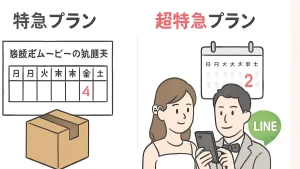
makerryの納期が不安な場合は、納期シミュレーターで目安を確認できます。お急ぎの場合は特急対応もあわせてご確認ください。
式場・制作会社・makerryへ確認すべき内容
Live Photosそのものの扱いだけでなく、最終的に式場で問題なく上映できるかまで確認しておくことが大切です。以下をチェックしておくと、提出後のやり取りがスムーズになります。
| 確認先 | 確認する内容 |
|---|---|
| 式場 | 提出期限、DVD/USB/データ/Blu-rayの指定、画面比率16:9または4:3、音量・BGMルール、試写の有無 |
| 制作会社 | Live Photosを静止画として扱うか、動画部分を使えるか、MOV/MP4の対応、写真の推奨形式と容量 |
| makerry | 素材提出方法、写真の差し替え可否、画質が不安な写真の相談、デザインに合う写真の選び方 |
完成後のDVDについてはDVDについても参考になります。BGMを変更したい場合や著作権まわりが気になる場合は、BGM、ISUMの案内も確認しておくと安心です。
Live Photosを使うときによくあるFAQ
Q1. Live Photosをそのまま送っても大丈夫ですか?
そのまま送れる場合もありますが、結婚式ムービー用の素材としては、静止画として保存した写真を提出するほうが安心です。Live Photosのままだと、受け取り側の環境によって静止画だけになったり、動画として扱われたりすることがあります。動画部分を使いたい場合は、事前に制作会社やmakerryへ確認しておくとスムーズです。
Q2. Live Photosの「動き」をムービーに入れられますか?
デザインや編集内容によって対応できる可能性はあります。ただし、すべてのムービーで自然に入れられるとは限りません。プロフィールムービーでは写真とコメントの見やすさが優先されることも多く、短い動画を入れるとテンポが変わる場合があります。使いたいLive Photosがある場合は、候補データを見ながら相談しておくと安心です。
Q3. スクリーンショットで静止画にしてもいいですか?
一時的な確認用には使えますが、結婚式ムービーの本番素材としては、できるだけ元写真に近いデータがおすすめです。スクリーンショットは解像度が下がったり、画面上の余白やアイコンが写ったりすることがあります。写真アプリから静止画として保存できる場合は、その方法を優先しましょう。
Q4. HEIC形式の写真は使えますか?
HEICはiPhoneでよく使われる高効率な画像形式ですが、編集環境によってはJPEGのほうが扱いやすい場合があります。提出前に制作会社の指定形式を確認し、必要に応じてJPEGに変換しておくと安心です。形式が分からない場合は、無理に変換を繰り返すより、元データを残した状態で相談するのがおすすめです。
Q5. Live Photosが混ざっているか分かりません。どう確認すればいいですか?
iPhoneの写真アプリで写真を開いたとき、画面上部に「LIVE」と表示されるものはLive Photosです。アルバム内で複数枚を確認し、結婚式ムービーに使う写真だけを別フォルダにまとめると整理しやすくなります。家族から送ってもらった写真にもLive Photosが混ざることがあるため、提出前に一度確認しておくと安心です。
まとめ:Live Photosは「使い方を決めてから提出」が安心
iPhoneのLive Photosは、思い出の雰囲気が残る便利な機能ですが、結婚式ムービーではそのまま提出するよりも、静止画として使うのか、動画部分も使いたいのかを先に決めることが大切です。特にプロフィールムービーでは、写真の見やすさ、コメントとの対応、画質、画面比率、式場提出形式まで含めて確認しておくと安心です。
式場提出期限が近づいてから写真形式の確認や差し替えが必要になると、修正や再提出の時間が限られてしまいます。早めに素材を整理し、不安な写真は制作会社やmakerryへ相談しておきましょう。makerryでは、プロフィールムービー、オープニングムービー、エンドロールムービーをご用意しています。写真素材や提出方法で迷ったら、LINEで相談しておくとスムーズです。
そのほかの不安はよくある質問もご確認ください。
写真が少なくても、ムービー制作は可能です◎
写真の枚数が足りるか不安な方も、構成や見せ方を工夫して自然に仕上げられます。