プロフィールムービーに使う写真をLINEで送るとき、「画質が落ちて、上映したときにぼやけないかな?」と心配になる方は多いです。結論からお伝えすると、LINEで写真を送る場合、送り方や設定によっては画質が圧縮されることがあります。ただし、事前に確認しておけば、プロフィールムービーに使いやすい状態で提出しやすくなります。
特にプロフィールムービーは、幼少期の写真、学生時代の写真、ふたりの写真など、思い出の写真を大きなスクリーンで見せる演出です。スマホではきれいに見えていても、式場のスクリーンでは粗さや暗さが目立つこともあるため、写真提出の段階で「できるだけ元の画質に近い状態」で送ることが大切です。
この記事では、プロフィールムービーの写真をLINEで送ると画質はどうなるのか、どんな送り方なら安心しやすいのか、コメントとあわせて提出するときの注意点まで、購入直前の新郎新婦さま向けにやさしく整理します。makerryでは、写真の選び方や提出方法に迷ったときもLINEで相談しながら進められるため、不安な方は確認しながら準備していきましょう。

LINEで写真を送ると画質は落ちる?
LINEはとても便利な連絡手段ですが、写真を通常送信すると、データ容量を軽くするために画像が圧縮されることがあります。圧縮されると、写真の細かな部分が少しつぶれたり、拡大したときにぼやけて見えたりする場合があります。
プロフィールムービーでは、写真を画面いっぱいに表示したり、ゆっくりズームさせたりする演出が入ることがあります。そのため、もとの写真の画質が低いと、スマホ画面では気にならなかった粗さが、上映時に見えやすくなることがあります。
とはいえ、すべてのLINE送信が使えないわけではありません。大切なのは「どの方法で送った写真か」「もとの写真に十分なサイズがあるか」「明るさやピントが大きく崩れていないか」を確認することです。LINEでやり取りする場合も、送信設定や提出の仕方を少し意識するだけで、よりきれいな状態で制作側に届けやすくなります。
プロフィールムービー用写真をLINEで送るときの基本
通常送信は圧縮されることがある
LINEのトーク画面からそのまま写真を選んで送ると、写真が自動的に圧縮されることがあります。圧縮された写真は、トーク上で見たり、スマホ内で確認したりする分には問題なく見えることが多いです。しかし、プロフィールムービーでは画面サイズに合わせて拡大されるため、細部の粗さが出やすくなる場合があります。
特に注意したいのは、集合写真や昔のプリント写真をスマホで撮影したものです。もともと小さく写っている人物をさらに拡大する必要がある場合、圧縮の影響で表情が見えにくくなることがあります。大切な家族写真や友人との思い出写真ほど、できるだけきれいな状態で送るのがおすすめです。
「オリジナル画質」で送れるか確認する
LINEでは、写真送信時に「オリジナル」や高画質に近い設定で送れる場合があります。お使いの端末やアプリのバージョンによって表示は異なりますが、写真を選んだあとに画質設定を確認できることがあります。
プロフィールムービー用の写真を送る場合は、できるだけオリジナルに近い状態で送れる方法を選ぶと安心です。もし設定方法が分からない場合は、無理に自己判断せず、制作側に「LINEで送る場合、どの形式がよいですか?」と確認しておくとスムーズです。makerryでも、素材提出については制作素材についてのページやLINE相談で確認できます。
トークに貼るだけでなく、アルバムやファイル送信も検討する
LINEで写真を共有する方法には、トークに直接送る方法、アルバムにまとめる方法、ファイルとして送る方法などがあります。どの方法が適しているかは、制作サービスの受付方法によって異なります。
写真枚数が多いプロフィールムービーでは、写真の順番やコメントとの対応が重要です。トークに次々と写真を送るだけだと、どの写真が新郎パートで、どの写真が新婦パートなのか分かりにくくなることがあります。画質だけでなく、整理のしやすさも意識して提出すると、制作時の確認がスムーズになります。
LINE提出前に確認したい画質チェックリスト
写真を送る前に、以下のポイントを確認しておくと安心です。すべてを完璧に整える必要はありませんが、気になる写真がある場合は、別の候補写真も一緒に用意しておくと選びやすくなります。
| 確認項目 | 見ておきたいポイント | 迷ったときの対応 |
|---|---|---|
| ピント | 主役の顔がぼやけすぎていないか | 同じ時期の別写真も候補にする |
| 明るさ | 顔が暗く沈んでいないか | 明るい場所で撮り直す、または相談する |
| サイズ | 小さすぎる画像ではないか | 元データや別の保存先を探す |
| 余白 | 顔や体が端で切れていないか | トリミング前の元写真を送る |
| 人物の大きさ | 主役が小さすぎないか | アップの写真と入れ替える |
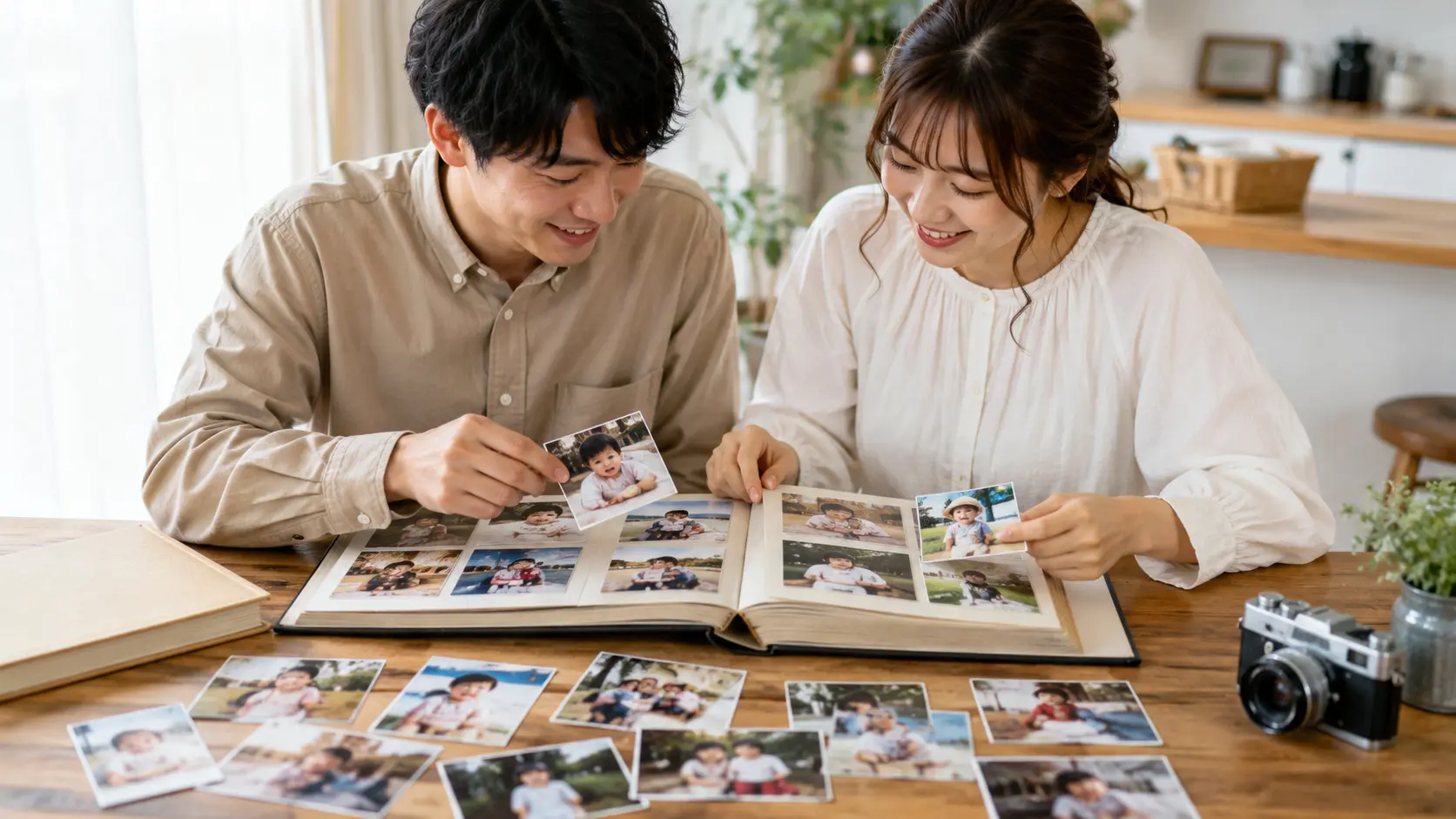
特に幼少期の写真は、データではなくプリント写真しか残っていないこともあります。その場合は、写真をスマホで撮影するより、スキャンしたり、明るい場所で影が入らないように撮影したりすると見やすくなります。斜めから撮ると写真がゆがみやすいため、できるだけ真上からまっすぐ撮るのがおすすめです。
写真提出で画質を落としにくくする実務ポイント
元写真を加工しすぎない
スマホアプリで明るさや色味を整えること自体は悪いことではありません。ただ、強いフィルターをかけたり、何度も保存し直したりすると、写真の質感が変わったり、画像が劣化したりすることがあります。プロフィールムービー用に提出する写真は、できるだけ元データに近い状態のものを送ると制作側で調整しやすくなります。
「少し暗いけれど思い出がある写真」「古くて色あせているけれど家族との大切な一枚」などは、無理に自分で大きく加工せず、まずはそのまま相談してみるのもよい方法です。思い出の価値と見やすさのバランスを見ながら、使うかどうか判断できます。
スクリーンショットではなく元データを探す
SNSやLINEの過去トークに残っている写真をスクリーンショットして提出すると、画質が下がりやすくなります。スクリーンショットは画面に表示された状態を保存するため、元の写真より情報量が少なくなることがあります。
可能であれば、スマホの写真アプリ、クラウド、家族のスマホ、パソコン内のフォルダなどから元データを探してみましょう。特にふたりパートの写真は、最近撮影した写真が多いため、元データが残っていることも多いです。旅行写真や前撮り写真、日常のツーショットなどは、送信前に元の保存場所を確認しておくと安心です。
写真の順番が分かる名前やメモを添える
プロフィールムービーでは、写真の画質と同じくらい「順番」が大切です。新郎パート、新婦パート、ふたりパートの流れが分かると、ゲストも自然に生い立ちや出会いを追いやすくなります。
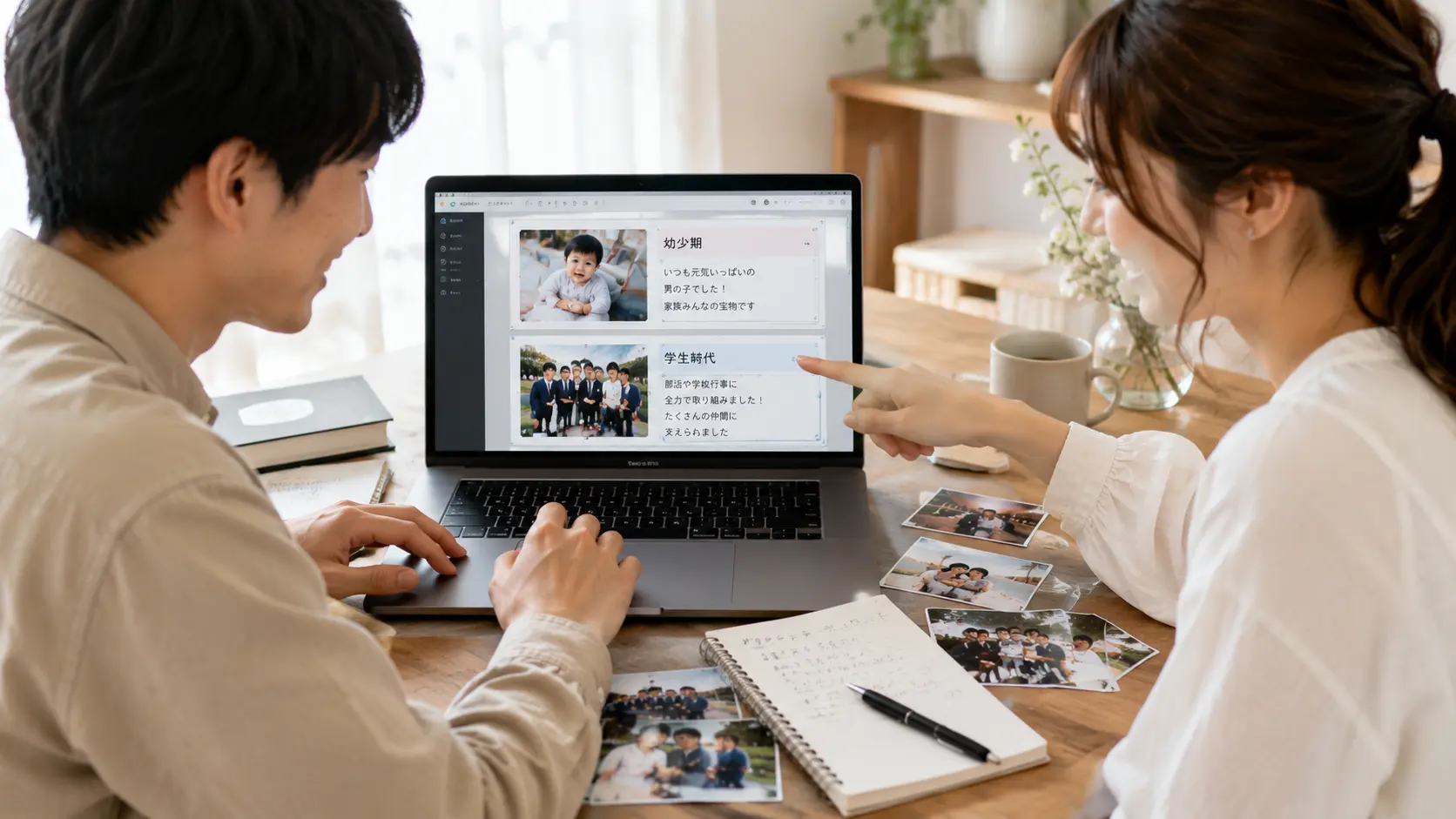
LINEで送る場合、写真だけをまとめて送ると順番が分かりにくくなることがあります。たとえば「新郎01」「新郎02」「新婦01」「ふたり01」のように番号を付ける、もしくは提出フォームや対応表で写真番号とコメントを合わせておくと安心です。コメントについては、写真の内容とずれないように短く分かりやすく添えると、上映時にも伝わりやすくなります。
コメントと一緒に提出するときの注意点
プロフィールムービーの写真提出では、写真だけでなくコメントも一緒に考えることが多いです。画質のよい写真を選んでも、コメントが長すぎたり、写真の内容と合っていなかったりすると、ゲストが読みきれないことがあります。
コメントは、1枚の写真につき短めの一言を意識すると見やすくなります。たとえば幼少期の写真なら「家族みんなに見守られて育ちました」、学生時代の写真なら「部活に夢中だった高校時代」、ふたりの写真なら「初めて一緒に旅行した思い出の一枚」のように、写真を見たゲストが情景を想像しやすい言葉がおすすめです。
また、結婚式の場では忌み言葉や重ね言葉が気になる方もいます。気になる場合は、コメント・忌み言葉のページも参考にしながら、やさしく自然な表現に整えていきましょう。
LINEで写真を送る前のおすすめ手順
プロフィールムービーの素材提出をスムーズに進めるために、LINEで送る前に次の流れで整理しておくと安心です。
- 使いたい写真を新郎・新婦・ふたりパートに分ける
- 各パートの中で時系列に並べる
- 暗い写真、ぼやけた写真、小さすぎる写真がないか確認する
- スクリーンショットではなく元データがないか探す
- LINEで送る場合は画質設定や送信方法を確認する
- 写真番号とコメントがずれないようにメモを作る
- 迷う写真は候補として制作側に相談する
写真選びで迷ったときは、「きれいに写っている写真」だけでなく、「ゲストに伝えたい思い出がある写真」も大切にすると、ふたりらしいプロフィールムービーになりやすいです。画質が少し気になる写真でも、家族や友人との大切な場面であれば、使い方を工夫できる場合があります。
こんな写真はLINE提出前に相談しておくと安心
古いプリント写真をスマホで撮ったもの
幼少期や学生時代の写真は、プリント写真をスマホで撮影して提出するケースもあります。この場合、光の反射、影、手ブレ、斜めのゆがみが入りやすいため、送る前に一度拡大して確認してみましょう。顔が見えにくい場合は、明るい日中に窓際で撮り直すだけでも見やすくなることがあります。
LINEで受け取った写真を再送する場合
友人や家族からLINEでもらった写真を、さらに制作側へLINEで送る場合、すでに一度圧縮されている可能性があります。できれば、相手に元データを送ってもらえるか聞いてみると安心です。難しい場合は、その写真が使えそうかどうかを制作側に確認してもらいましょう。
集合写真で主役が小さい場合
集合写真は、その時期の雰囲気や人間関係が伝わりやすい一方で、新郎新婦さまの顔が小さくなりやすい写真です。プロフィールムービーでは、主役がどこにいるか分かりやすいことも大切です。集合写真を使いたい場合は、コメントで「高校時代の仲間と」など補足すると伝わりやすくなります。
makerryなら写真提出も相談しながら進められます
makerryのプロフィールムービーは、写真やコメントをもとに、ふたりらしい生い立ちや感謝の気持ちが伝わるように制作していきます。写真の画質、枚数、コメントの長さ、提出方法など、準備中に迷いやすいポイントもLINEで相談しながら進められるため、初めてムービーを注文する方にも安心していただきやすい流れです。
「この写真は暗いけれど使える?」「LINEで送った写真の画質で大丈夫?」「コメントと写真の順番が合っているか不安」など、細かな疑問も早めに確認しておくと、提出後のやり取りがスムーズになります。結婚式前は準備することが多い時期なので、分からないことを抱え込まず、相談しながら進めていきましょう。
まとめ:LINEで送る写真は画質と整理方法を確認しておくと安心
プロフィールムービーの写真をLINEで送る場合、通常送信では画質が圧縮されることがあります。ただし、オリジナルに近い画質で送る方法を確認したり、元データを探したり、写真番号とコメントを整理したりすることで、制作に使いやすい状態で提出しやすくなります。
大切なのは、完璧な写真だけを集めることではなく、ゲストに伝えたい思い出がきちんと伝わるように準備することです。画質が少し気になる写真でも、使い方や配置を相談できる場合があります。迷ったときは、提出前にLINEで確認しておくと安心です。
makerryでは、プロフィールムービーのデザイン選びから写真・コメントの準備まで、やさしく相談しながら進められます。写真の画質やLINE提出で不安がある方は、早めにお気軽にご相談ください。
写真が少なくても、ムービー制作は可能です◎
写真の枚数が足りるか不安な方も、構成や見せ方を工夫して自然に仕上げられます。