
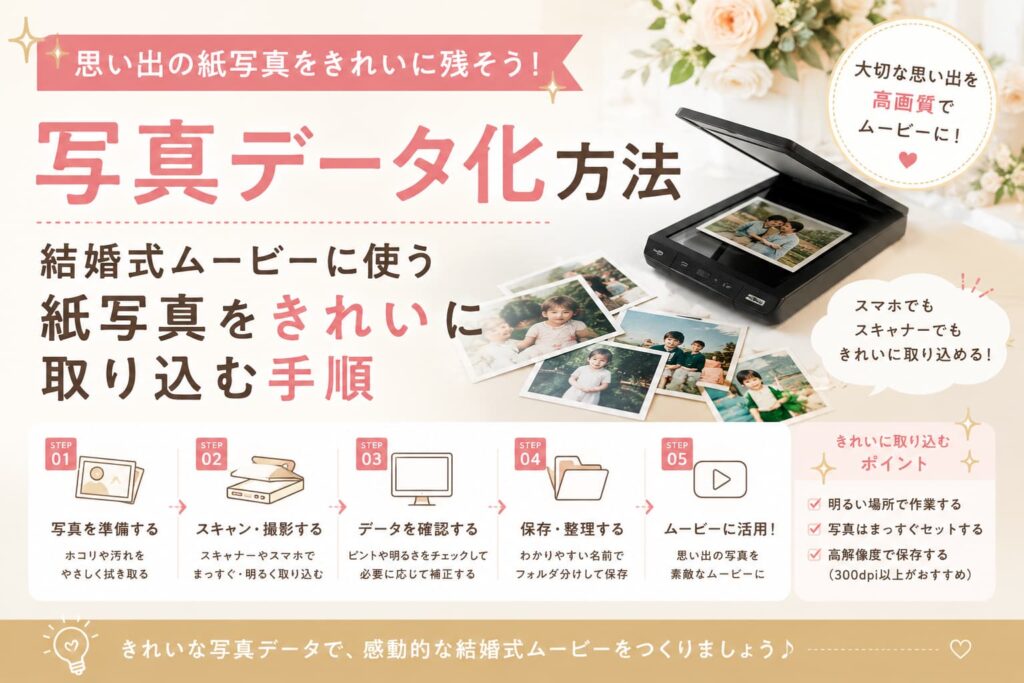
結婚式ムービーを作るとき、幼少期や学生時代の写真が紙のアルバムにしか残っていないことがあります。
プロフィールムービーやエンドロールに使いたいけれど、「紙写真はどうやって送ればいいの?」「スマホで撮影しても大丈夫?」「スキャンした方がきれい?」と迷う方も多いのではないでしょうか。
結論からいうと、紙写真はスマホ撮影やスキャンでデータ化すれば、結婚式ムービーの素材として使える場合があります。
ただし、光の反射、影、斜めの歪み、画質の粗さがあると、スクリーンで見たときに見づらくなることがあります。
この記事では、結婚式ムービーに使う紙写真のデータ化方法を、初心者向けにわかりやすく解説します。
スマホ撮影、家庭用スキャナー、コンビニ、写真店の違いや、送付前に確認したいポイントも紹介するので、素材準備の前に参考にしてください。
結婚式ムービーに紙写真は使える?
紙写真でも、きれいにデータ化すれば結婚式ムービーに使える場合があります。
特にプロフィールムービーでは、幼少期、家族旅行、入学式、卒業式、学生時代など、紙のアルバムにしか残っていない写真を使うことも多いです。
紙写真をそのまま郵送するのではなく、スマホやスキャナーで画像データにして送ると、ムービー制作に使いやすくなります。
makerryでも、ムービーに入れたい写真を準備して送付する流れがあります。
素材準備の流れを確認したい方は、制作素材についてもあわせて見ておくと安心です。
写真をデータ化する主な方法
紙写真をデータ化する方法は、大きく分けて4つあります。
| 方法 | 手軽さ | きれいさ | 向いている人 |
|---|---|---|---|
| スマホで撮影 | 高い | 撮り方次第 | 自宅ですぐ準備したい人 |
| スマホのスキャンアプリ | 高い | 比較的きれい | 歪みや影を減らしたい人 |
| 家庭用スキャナー | 普通 | きれい | 家に機材がある人 |
| コンビニ・写真店 | 普通 | 安定しやすい | なるべくきれいに残したい人 |
一番手軽なのはスマホ撮影です。
ただし、結婚式場の大きなスクリーンで上映することを考えると、できるだけ明るく、歪みや反射のない状態で撮ることが大切です。
スマホで紙写真をデータ化する方法
もっとも簡単なのは、紙写真をスマホで撮影してデータ化する方法です。
特別な機材がなくてもできるため、実家でアルバムを見ながらその場で準備しやすいのがメリットです。
ただし、ただ上から撮るだけだと、光が反射したり、写真が斜めに歪んだりすることがあります。
きれいに撮るためには、次の手順を意識しましょう。
1. 明るい場所で撮影する
紙写真は、できるだけ自然光の入る明るい場所で撮影しましょう。
暗い部屋で撮ると、写真全体がぼやけたり、ノイズが出たりしやすくなります。
窓際の明るい場所で、直射日光が強く当たりすぎない位置がおすすめです。
2. 写真を平らな場所に置く
アルバムに貼ったまま撮影すると、ページの曲がりや影が入りやすくなります。
可能であれば、写真をアルバムから外して、白い紙やテーブルの上に平らに置いて撮影しましょう。
外せない場合は、アルバムのページをできるだけ平らにして、影が入らないように注意します。
3. 真上からまっすぐ撮る
スマホを斜めに構えて撮ると、写真が台形に歪んでしまいます。
できるだけ写真の真上から、スマホと紙写真が平行になるように撮りましょう。
撮影後にトリミングすれば、余計な背景を切り取れます。
4. 光の反射を避ける
紙写真の表面は光を反射しやすいため、天井照明や窓の光が写り込むことがあります。
反射が入る場合は、撮影する場所を少し変えたり、照明を消して自然光だけで撮ったりすると改善しやすいです。
特に光沢のある写真は反射しやすいので注意しましょう。
5. 何枚か撮って一番きれいなものを選ぶ
1枚だけ撮って終わりにせず、角度や明るさを少し変えて数枚撮っておくと安心です。
あとから見比べて、ピントが合っていて反射が少ないものを選びましょう。
スマホのスキャンアプリを使う方法
スマホで撮影する場合は、通常のカメラだけでなく、スキャンアプリを使う方法もあります。
スキャンアプリは、紙写真の四隅を認識して、歪みを補正してくれるものがあります。
通常のカメラ撮影より、斜めの歪みや余白を整えやすいのがメリットです。
スキャンアプリを使うときのポイントは次の通りです。
- 写真の四隅が画面に入るように撮る
- 反射や影が入らない場所で撮る
- 自動補正後に人物の顔が切れていないか確認する
- 明るさが不自然になりすぎていないか見る
- 保存後の画像がぼやけていないか確認する
スキャンアプリは便利ですが、自動補正で色味が変わりすぎる場合もあります。
結婚式ムービーでは自然な表情が大切なので、補正後の仕上がりも確認しましょう。
家庭用スキャナーでデータ化する方法
自宅にプリンター複合機やスキャナーがある場合は、スキャンでデータ化する方法もおすすめです。
スマホ撮影に比べて歪みや反射が出にくく、紙写真を安定して取り込めます。
特に、幼少期写真や家族写真など大切な写真は、スキャンの方がきれいに残しやすいです。
スキャンするときは、次の点を確認しましょう。
- 写真の表面にほこりがないか
- 写真が斜めに置かれていないか
- 人物の顔が切れていないか
- 保存形式がJPEGまたはPNGになっているか
- ファイルを開いてぼやけていないか
解像度は高いほどきれいに取り込めますが、ファイルサイズが大きくなりすぎることもあります。
迷った場合は、写真用の標準設定や高画質設定でスキャンし、送付前に制作サービスへ確認すると安心です。
コンビニで写真をデータ化する方法
自宅にスキャナーがない場合は、コンビニのマルチコピー機を使って写真をデータ化する方法もあります。
紙写真をスキャンして、USBメモリやスマホに保存できる機種もあります。
コンビニスキャンのメリットは、自宅に機材がなくても比較的きれいに取り込めることです。
一方で、操作に少し慣れが必要だったり、混雑時には時間がかかったりすることもあります。
コンビニでスキャンする場合は、次のものを準備しておきましょう。
- データ化したい紙写真
- 保存用のUSBメモリまたはスマホ
- 小銭や支払い手段
- 写真を入れる封筒やケース
大切な写真を持ち歩くため、折れたり汚れたりしないようにケースに入れて持参しましょう。
写真店でデータ化してもらう方法
大切な写真をできるだけきれいにデータ化したい場合は、写真店に依頼する方法もあります。
写真店では、紙写真やアルバム写真をデータ化するサービスを行っていることがあります。
スマホ撮影やコンビニスキャンより費用はかかる場合がありますが、仕上がりが安定しやすいのがメリットです。
特に、次のような写真は写真店に依頼するのも選択肢です。
- 一枚しかない大切な幼少期写真
- 古くて色あせた写真
- 大きな集合写真
- アルバムから外しにくい写真
- できるだけきれいに残したい家族写真
時間に余裕がある場合は、写真店でのデータ化も検討してみましょう。
ムービー素材に向いている写真データのポイント
写真をデータ化したら、ムービー素材として使いやすい状態か確認しましょう。
結婚式ムービーでは、スマホ画面ではなく会場スクリーンで見られることを意識する必要があります。
次のような写真データは、ムービーに使いやすいです。
- 人物の顔がはっきり見える
- ピントが合っている
- 明るすぎず暗すぎない
- 光の反射が入っていない
- 写真が斜めに歪んでいない
- 余計な背景が少ない
- ファイルを開いたときに粗すぎない
多少古い写真でも、表情や雰囲気が伝われば使えることがあります。
ただし、人物の顔がほとんど見えない写真や、反射で一部が白く飛んでいる写真は避けた方が安心です。
紙写真をスマホで撮るときのNG例
スマホ撮影は手軽ですが、撮り方によってはムービーに使いにくいデータになることがあります。
次のような撮り方は避けましょう。
| NG例 | 理由 | 対策 |
|---|---|---|
| 照明が反射している | 顔や背景が白く飛ぶ | 撮影場所や角度を変える |
| スマホの影が入っている | 写真が暗く見える | 光の向きを調整する |
| 斜めから撮っている | 写真が歪む | 真上からまっすぐ撮る |
| ピントが合っていない | スクリーンでぼやける | 画面をタップしてピントを合わせる |
| アルバムの余白が大きい | 人物が小さくなる | 撮影後にトリミングする |
撮影した写真は、その場で拡大して確認しましょう。
スマホ画面で小さく見るときれいに見えても、拡大するとぼやけていることがあります。
データ化した写真の整理方法
写真をデータ化したら、送付前に整理しておくと制作がスムーズです。
特にプロフィールムービーでは、新郎パート、新婦パート、ふたりパートなど、写真の順番が大切になります。
おすすめは、ファイル名に番号を付ける方法です。
- 01_新郎幼少期.jpg
- 02_新郎家族旅行.jpg
- 03_新婦幼少期.jpg
- 04_新婦学生時代.jpg
- 05_ふたり初旅行.jpg
番号を付けておくと、写真の順番が伝わりやすくなります。
ファイル名を変更できない場合は、提出用のシートやメモに「この写真は何番目に使いたい」と記入しておくと安心です。
makerryでは、注文後に素材準備用の案内に沿って写真やコメントを準備できます。
初めての方は、はじめての方ガイドも確認しておくと流れがわかりやすいです。
プロフィールムービー用にデータ化するときのコツ
プロフィールムービーでは、幼少期から現在までの流れが伝わる写真がよく使われます。
紙写真をデータ化するときは、ただ枚数をそろえるだけでなく、時系列がわかるように整理しておくと見やすくなります。
幼少期写真は表情が見えるものを選ぶ
幼少期写真は、多少古くても表情が伝わるものがおすすめです。
集合写真よりも、本人の顔がはっきり見える写真の方がムービーでは見やすくなります。
家族写真は温かい雰囲気が伝わるものを選ぶ
家族との写真は、プロフィールムービーに感動を加えやすい素材です。
七五三、旅行、誕生日、入学式など、家族との関係が伝わる写真をデータ化しておきましょう。
大きな集合写真は使いすぎない
学生時代の集合写真は思い出深いですが、スクリーンでは顔が小さく見えやすいです。
使う場合は、コメントで補足したり、アップ写真と組み合わせたりすると伝わりやすくなります。
プロフィールムービーの雰囲気を確認したい方は、プロフィールムービー一覧やstory プロフィールムービーのサンプルも参考になります。
エンドロール用にデータ化するときのコツ
エンドロールに写真を入れる場合は、ゲストとの思い出が伝わる写真を選ぶと喜ばれやすいです。
ただし、ゲストが写っている写真は、見られて困る写りではないかも確認しましょう。
エンドロール用にデータ化するなら、次のような写真が向いています。
- 友人との自然な笑顔の写真
- 親族との集合写真
- 家族旅行や食事会の写真
- 職場や学生時代の思い出写真
- 前撮りや結婚式準備中の写真
makerryのエンドロールでは、ゲスト名やメッセージと一緒に写真を使えるタイプもあります。
写真を多めに使いたい方は、写真の枚数や構成を事前に確認しておくと安心です。
データ化した写真を送る前のチェックリスト
写真データを送る前に、次のチェックリストを確認しましょう。
- 写真がぼやけていない
- 人物の顔がはっきり見える
- 光の反射や影が入っていない
- 写真が斜めに歪んでいない
- 必要な部分が切れていない
- ファイルが開ける
- 同じ写真を重複して送っていない
- 使いたい順番がわかるようになっている
- コメントや説明と写真が対応している
特に、写真の順番とコメントの対応は間違えやすい部分です。
送付前に一度、ふたりで確認しておくと修正の手間を減らしやすくなります。
写真データ化でよくある失敗
ここでは、紙写真をデータ化するときによくある失敗を紹介します。
アルバムの上からそのまま撮って反射する
アルバムのフィルム越しに撮影すると、光が反射して白く写ることがあります。
可能であれば、写真をアルバムから外して撮影しましょう。
外せない場合は、光の角度を変えて反射が少ない位置を探してみてください。
写真が斜めに歪んでいる
スマホを斜めから構えると、写真が台形に歪みます。
少しの歪みなら補正できる場合もありますが、大きく歪むと自然に見せにくくなります。
撮影時は、写真の四辺が画面と平行になるように意識しましょう。
人物が小さすぎる
アルバム全体を撮影すると、肝心の人物が小さくなってしまいます。
ムービーに使う場合は、写真1枚ごとに撮影し、人物が見やすい状態にしましょう。
ファイル名や順番がわからなくなる
たくさんの写真をデータ化すると、どの写真をどこで使うのかわからなくなることがあります。
撮影後はすぐにフォルダ分けしたり、番号を付けたりして整理しましょう。
写真データ化はいつまでに済ませるべき?
写真のデータ化は、できるだけ早めに始めるのがおすすめです。
紙写真を探す、家族に確認する、スキャンする、順番を整理する作業は、思ったより時間がかかることがあります。
結婚式ムービーを外注する場合は、制作開始前に写真やコメントなどの素材提出が必要です。
makerryのご注文から納品までの流れでは、素材提出や制作、確認、修正の期間も含めてスケジュールを考える必要があります。
余裕を持って準備したい方は、ご注文・制作・お届けまでの流れも確認しておきましょう。
スマホだけで準備する場合の注意点
スマホだけでも写真のデータ化や素材準備はできます。
ただし、スマホで撮影した写真をそのまま送る場合は、画質を落とさないように注意しましょう。
アプリによっては、送信時に画像が圧縮されることがあります。
写真を送るときは、できるだけ元の画質を保ったまま送れる方法を選びましょう。
また、スマホの画面ではきれいに見えても、ムービーに入れると粗さが目立つ場合があります。
不安な写真がある場合は、制作前に相談して確認するのがおすすめです。
よくある質問
紙写真をスマホで撮影したものでも使えますか?
使える場合があります。
ただし、光の反射、影、歪み、ピンぼけがあると見づらくなるため、明るい場所で真上から撮影し、撮影後に拡大して確認しましょう。
スキャンとスマホ撮影はどちらがきれいですか?
一般的には、スキャンの方が歪みや反射が少なく、安定してきれいに取り込みやすいです。
ただし、スマホ撮影でも撮り方を工夫すれば使えるデータにできる場合があります。
古くて色あせた写真も使えますか?
使える場合があります。
ただし、顔が見えにくいほど色あせている場合は、別の写真を選ぶか、写真店でデータ化してもらう方法も検討しましょう。
写真データはどの形式で送ればいいですか?
一般的にはJPEGやPNG形式が使いやすいです。
提出方法やファイル形式はサービスによって異なるため、制作先の案内に従いましょう。
データ化した写真の画質が不安な場合はどうすればいいですか?
まずは写真を拡大して、顔や表情がはっきり見えるか確認しましょう。
不安な場合は、制作サービスに事前相談して、使えるかどうか確認してもらうと安心です。
まとめ
紙写真は、スマホ撮影やスキャンでデータ化すれば、結婚式ムービーの素材として使える場合があります。
一番手軽なのはスマホ撮影ですが、よりきれいに残したい場合は、スキャンアプリ、家庭用スキャナー、コンビニ、写真店の利用も検討しましょう。
写真をデータ化するときは、次のポイントを意識することが大切です。
- 明るい場所で撮影する
- 光の反射や影を避ける
- 真上からまっすぐ撮る
- 人物の顔がはっきり見える写真を選ぶ
- 撮影後に拡大してピントを確認する
- ファイル名や順番を整理しておく
プロフィールムービーやエンドロールでは、写真の内容だけでなく、データ化した写真の見やすさも仕上がりに大きく関わります。
「この写真で使えるか不安」「スマホで撮った写真でも大丈夫か確認したい」という場合は、制作前に相談しておくと安心です。
makerryでは、写真やコメントを送るだけで制作できる結婚式ムービーを用意しており、スマホからの素材準備やLINEでの無料相談にも対応しています。
写真が少なくても、ムービー制作は可能です◎
写真の枚数が足りるか不安な方も、構成や見せ方を工夫して自然に仕上げられます。

結婚式ムービーで友人紹介はどう入れる?コメント例文と失礼にならない作り方