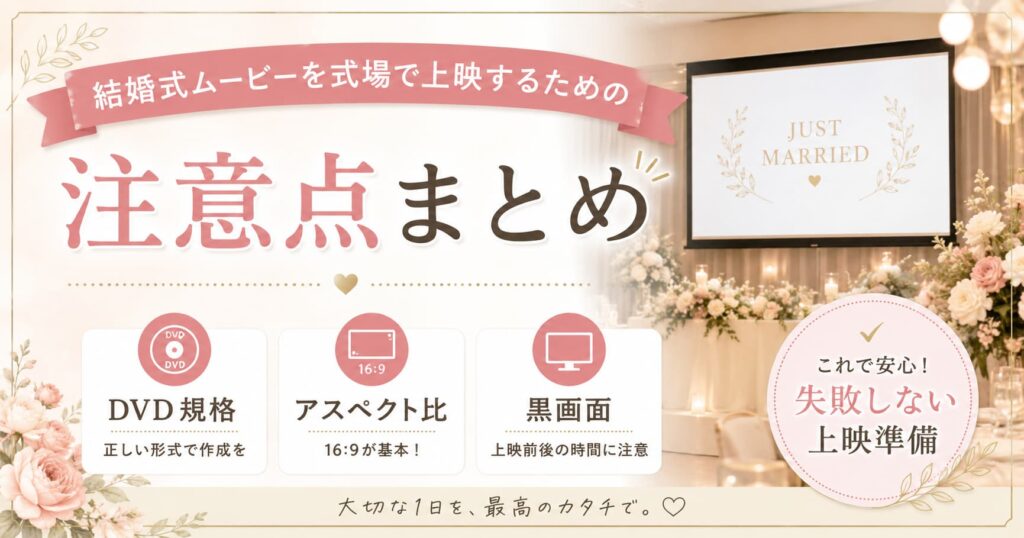
結婚式ムービーを準備するとき、写真やコメントの内容に気を取られがちですが、実はとても大切なのが「式場で正しく上映できるか」です。
ムービー自体がきれいに完成していても、DVD規格やアスペクト比、黒画面の指定が式場の条件と合っていないと、当日に再生できない・画面が切れる・映像の始まりが不自然になることがあります。
結論からいうと、結婚式ムービーを式場で上映する前には、DVD規格・アスペクト比・セーフゾーン・前後の黒画面・提出期限を必ず確認しておくことが大切です。
この記事では、結婚式ムービーを式場で上映するための注意点を、初心者にもわかりやすく解説します。
結婚式ムービーは完成後の上映確認が大切
結婚式ムービーは、完成データを見て問題がなさそうでも、式場の機材で同じように再生できるとは限りません。
自宅のパソコンやスマホでは再生できても、式場のDVDプレイヤーやプロジェクターでは形式が合わない場合があります。
特に注意したいのは、次の5つです。
- DVD規格は式場の機材に合っているか
- アスペクト比は16:9か4:3か
- 文字や写真が画面端で切れないか
- 前後に黒画面が必要か
- 提出期限までに試写できるか
式場によって指定内容は異なるため、ムービーを作る前に確認しておくと安心です。
DVD規格は「DVD-Video形式」か確認する
式場でDVDを上映する場合、よく確認されるのがDVDの規格です。
単に動画データをDVDに保存しただけでは、式場のDVDプレイヤーで再生できないことがあります。
一般的に、式場のDVDプレイヤーで再生するには、DVD-Video形式で作成されたDVDが必要になることが多いです。
| 形式 | 特徴 | 注意点 |
|---|---|---|
| DVD-Video形式 | 家庭用DVDプレイヤーで再生しやすい形式 | 式場上映で指定されやすい |
| mp4データ | スマホやパソコンで再生しやすい動画データ | DVDに入れただけではDVDプレイヤーで再生できない場合がある |
| データDVD | 動画ファイルを保存したDVD | 式場機材によっては再生できないことがある |
makerryのよくある質問では、DVD-Video形式、NTSC方式で録画したDVD-Rを納品している旨が案内されています。
ただし、式場の機材によって再生可否は変わるため、必ず会場で事前に確認しましょう。
DVD-R対応か、ファイナライズ済みかも確認する
DVDで上映する場合は、DVD-Rに対応しているか、ファイナライズされているかも確認しておきたいポイントです。
ファイナライズとは、作成したDVDをほかのプレイヤーでも再生しやすい状態にする処理のことです。
自作ムービーをDVDに焼く場合、この処理ができていないと、式場のプレイヤーで読み込めないことがあります。
外部サービスへ依頼する場合も、式場から「DVD-Video形式」「DVD-R」「ファイナライズ済み」などの指定があるか確認しておきましょう。
makerryのDVD関連情報は、DVDレーベル・ジャケットに関してのページでも確認できます。
アスペクト比は16:9か4:3か確認する
アスペクト比とは、映像の横と縦の比率のことです。
結婚式ムービーでは、主に16:9と4:3のどちらかを指定されることが多いです。
| アスペクト比 | 特徴 | 向いている会場 |
|---|---|---|
| 16:9 | 横長のワイド画面 | 現在多く使われるスクリーンやモニター |
| 4:3 | 少し正方形に近い昔ながらの比率 | 古めのプロジェクターや会場設備 |
16:9で作った映像を4:3のスクリーンで流すと、上下や左右に黒帯が出たり、表示範囲が変わったりすることがあります。
反対に、4:3で作った映像を16:9の画面で流すと、余白が目立つ場合もあります。
makerryでは、対応画角として16:9と4:3が案内されています。4:3の場合は上下に黒帯が表示されることがあります。
ムービー制作前に、式場へ「上映するスクリーンの比率は16:9ですか?4:3ですか?」と確認しておきましょう。
セーフゾーンを確認して文字切れを防ぐ
セーフゾーンとは、映像内で文字や大切な写真が切れずに表示されやすい範囲のことです。
式場のスクリーンやプロジェクターによっては、映像の端が少し切れて表示されることがあります。
特に注意したいのは、次のような部分です。
- 新郎新婦の名前
- 日付
- プロフィールムービーのコメント
- エンドロールのゲスト名
- 締めのメッセージ
画面端ぎりぎりに文字を置いていると、式場上映時に見切れてしまう可能性があります。
式場からセーフゾーンの指定がある場合は、何%内に収める必要があるか確認しておきましょう。
エンドロールはゲスト名が主役になるため、文字切れには特に注意が必要です。エンドロールを検討している方は、エンドロールムービー一覧も参考にしてみてください。
前後の黒画面は何秒必要?
結婚式ムービーでは、映像の前後に黒画面を入れるよう式場から指定されることがあります。
黒画面とは、映像が始まる前や終わった後に入れる真っ黒な無音の画面です。
式場によっては、再生操作や照明、入場タイミングを合わせるために、前後に数秒の黒画面が必要になります。
| 黒画面の位置 | 役割 | よくある目安 |
|---|---|---|
| 映像の前 | 再生開始直後の見切れを防ぐ | 5秒前後 |
| 映像の後 | 余韻や次の進行に移る時間を作る | 5秒前後 |
makerryのよくある質問でも、指定がない場合は前後5秒ずつで制作する旨が案内されています。
ただし、会場によって「前後3秒」「前後5秒」「黒画面不要」など指定が異なる場合があります。
黒画面の秒数は、ムービー制作前に式場へ確認しておきましょう。
無音指定があるかも確認する
黒画面とあわせて確認したいのが、無音指定です。
映像の前後に黒画面を入れる場合、そこに音が入っていると、会場で不自然に聞こえてしまうことがあります。
特にオープニングムービーでは、映像から入場曲につながるタイミングが大切です。
「前後の黒画面は無音にするのか」「映像のBGMはどこから始めるのか」を確認しておくと、当日の流れがきれいにつながります。
DVDとデータのどちらを提出するか確認する
式場によって、DVD提出が必要な場合もあれば、mp4などのデータ提出に対応している場合もあります。

また、事前確認用はデータ、当日上映用はDVDというように、両方を求められるケースもあります。
| 提出形式 | メリット | 注意点 |
|---|---|---|
| DVD | 式場のDVDプレイヤーで上映しやすい | 規格やファイナライズの確認が必要 |
| mp4データ | スマホやパソコンで確認しやすい | 式場の機材で再生できるか確認が必要 |
| DVD+データ | 当日上映と手元保存の両方に対応しやすい | 追加オプションが必要な場合がある |
makerryでは、通常のDVDに加えて、スマホで再生できるmp4形式のデータ納品も用意されています。
式場で使う形式と、結婚式後に見返す形式は別で考えると準備しやすくなります。
式場への提出期限を確認する
結婚式ムービーは、完成したらすぐ当日を迎えられるわけではありません。
多くの場合、式場で事前に再生チェックを行うため、挙式日より前に提出する必要があります。
会場によっては、1〜2週間前までの提出を求められることもあります。
提出が遅れると、再生チェックや修正対応の時間が足りなくなるため、早めに準備しましょう。
納品日から逆算したい方は、納期シミュレーターも参考になります。
事前試写で確認したいポイント
式場でムービーを試写するときは、ただ再生できるかだけでなく、実際の見え方まで確認しましょう。
- 最初から最後まで止まらず再生できるか
- 音声が正常に流れるか
- 画面比率が合っているか
- 文字やゲスト名が切れていないか
- 写真が暗すぎないか
- 音量が大きすぎないか、小さすぎないか
- 黒画面の秒数が進行に合っているか
- 入場や退場のタイミングに合っているか
自宅で見ると問題がなくても、式場のスクリーンでは文字が小さく見えたり、写真が暗く見えたりすることがあります。
できれば、プランナーさんや会場スタッフと一緒に確認しておくと安心です。
自作ムービーで起こりやすい上映トラブル
自作ムービーは自由に作れる一方で、上映形式の確認が抜けやすい点に注意が必要です。
DVDに焼いたのに再生できない
動画データをそのままDVDに入れただけでは、式場のDVDプレイヤーで再生できないことがあります。
DVDで提出する場合は、DVD-Video形式で作成されているか確認しましょう。
画面の端が切れてしまう
文字や写真を画面端まで大きく配置していると、式場上映時に見切れる場合があります。
特にプロフィールムービーのコメントやエンドロールの名前は、少し内側に配置すると安心です。
音楽の始まりや終わりが不自然になる
前後の黒画面や無音指定を考えずに作ると、再生開始直後に音が途切れたり、終わり方が急に感じられたりすることがあります。
BGMの余韻や進行とのつながりも、完成前に確認しておきましょう。
外注ムービーでも式場確認は必要
外部サービスに依頼する場合でも、式場確認は新郎新婦側で必要になることがあります。
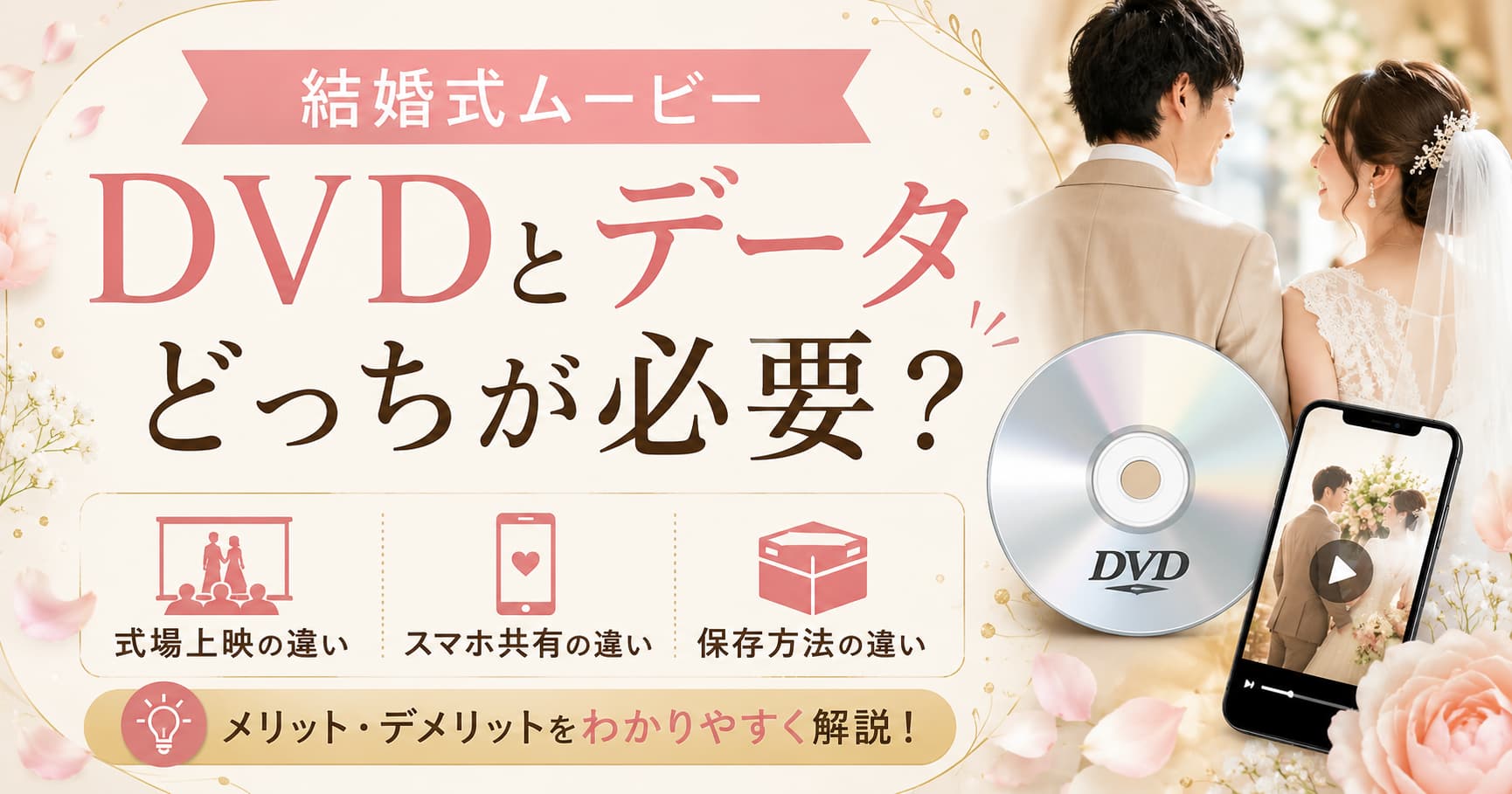
なぜなら、会場ごとに指定される画面比率、セーフゾーン、黒画面、提出期限が異なるためです。
makerryでは、オープニングムービー、プロフィールムービー、エンドロールムービーなどを用意しています。
注文前や素材提出前に、式場から指定された内容を共有しておくと、スムーズに進めやすくなります。
式場にそのまま聞ける確認文例
式場に何を聞けばよいかわからない場合は、次のように確認するとスムーズです。
結婚式で外部制作のムービーを上映予定です。
DVD規格、アスペクト比、セーフゾーン、前後の黒画面、提出期限について指定があれば教えていただけますでしょうか。
また、DVDとデータのどちらで提出すればよいかも確認させてください。
この内容をメールやLINEで送っておくと、制作会社にもそのまま共有しやすくなります。
上映前チェックリスト
最後に、式場上映前に確認したい項目をまとめます。
| 確認項目 | チェック内容 |
|---|---|
| DVD規格 | DVD-Video形式、DVD-R、ファイナライズ済みか |
| アスペクト比 | 16:9か4:3か |
| セーフゾーン | 文字や写真が画面端で切れないか |
| 黒画面 | 前後に何秒必要か、無音指定はあるか |
| 提出形式 | DVD、mp4データ、または両方か |
| 提出期限 | 式場へいつまでに渡す必要があるか |
| 事前試写 | 式場の機材で最後まで再生できるか |
このチェックを早めに行っておくと、結婚式直前に慌てずに済みます。
まとめ:式場上映はDVD規格・アスペクト比・黒画面を必ず確認する
結婚式ムービーを式場で上映するためには、映像の内容だけでなく、上映形式の確認が欠かせません。
特に、DVD規格、アスペクト比、セーフゾーン、前後の黒画面は、会場ごとに指定が異なることがあります。
- DVDはDVD-Video形式が必要か確認する
- アスペクト比は16:9か4:3か確認する
- 文字切れを防ぐためセーフゾーンを確認する
- 前後の黒画面と無音指定を確認する
- DVDとデータのどちらで提出するか確認する
- 式場で事前試写を行う
- 提出期限に余裕を持って準備する
ムービーは、当日きちんと上映できてこそ安心して楽しめる演出です。
式場の指定を早めに確認し、制作前から共有しておくことで、上映トラブルを防ぎやすくなります。
自作と外注で迷っている方へ
自作が不安な方、時間が足りない方も、まずはサンプルを見ながらお気軽にご相談ください。