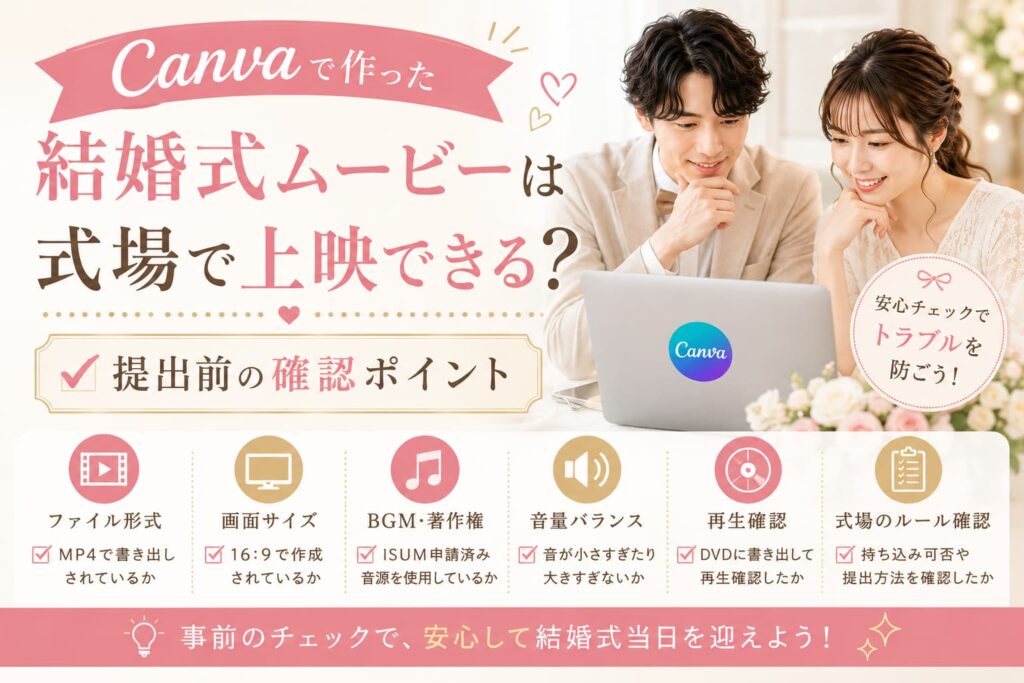
Canvaで結婚式ムービーを作っていると、「このまま式場で上映できるの?」「MP4でダウンロードすれば大丈夫?」「DVD提出と言われたらどうすればいい?」と不安になる方は多いです。
Canvaは、写真や文字を入れておしゃれなムービーを作りやすい便利なツールです。
実際に、プロフィールムービーやオープニングムービーをCanvaで自作しようと考える新郎新婦も増えています。
結論からいうと、Canvaで作った結婚式ムービーも、式場の指定形式に合っていれば上映できる場合があります。
ただし、CanvaからMP4で書き出しただけでは、式場のDVDプレイヤーでそのまま再生できないことがあります。
式場がDVD提出を求めているのか、データ提出に対応しているのか、画面比率やBGMの著作権に問題がないかを確認することが大切です。
この記事では、Canvaで作った結婚式ムービーを式場で上映するために確認したいポイントを、初心者向けにわかりやすく解説します。
Canvaで作った結婚式ムービーは式場で上映できる?
Canvaで作った結婚式ムービーは、式場の上映条件に合っていれば上映できる場合があります。
Canvaでは、作成した動画をMP4形式でダウンロードできます。
MP4はスマホやパソコンで再生しやすい動画形式で、データ提出に対応している式場なら、そのまま提出できる場合もあります。
ただし、すべての式場がMP4データ提出に対応しているわけではありません。
式場によっては、DVD-Video形式のDVD提出を指定されることがあります。
この場合、CanvaからダウンロードしたMP4データを、式場上映用のDVD形式に変換する必要があります。
CanvaのMP4と式場用DVDは別物
Canvaで書き出せるMP4データと、式場で求められるDVDは別物です。
ここを混同すると、パソコンでは再生できるのに、式場のDVDプレイヤーでは再生できないというトラブルにつながることがあります。
| 形式 | 特徴 | 式場提出での注意点 |
|---|---|---|
| MP4データ | スマホやパソコンで再生しやすい動画ファイル | 式場がデータ提出に対応しているか確認が必要 |
| DVD-Video形式 | DVDプレイヤーで再生しやすい形式 | DVD提出指定の式場で求められることが多い |
| データDVD | DVDにMP4などのファイルを入れたもの | DVDプレイヤーで再生できない場合がある |
「DVDにMP4を入れたから大丈夫」と思って提出すると、式場で再生できない場合があります。
式場がDVD提出を指定している場合は、DVD-Video形式で作成する必要があるか確認しましょう。
Canvaムービーを式場で流す前に確認したいこと
Canvaで作ったムービーを式場で上映したい場合は、完成前に式場へ確認しておくことがあります。
特に大切なのは、提出形式、画面比率、音声、BGM、試写期限です。
| 確認項目 | 確認内容 | 理由 |
|---|---|---|
| 提出形式 | DVDかMP4データか | 形式が違うと再生できない可能性がある |
| 画面比率 | 16:9か4:3か | スクリーンに合わないと余白や見切れが出る |
| 黒画面 | 前後に何秒必要か | 上映開始や終了を安定させる |
| セーフゾーン | 文字をどこまで内側に置くか | 名前やコメントの見切れを防ぐ |
| BGM | 市販曲やCanva音源を使えるか | 著作権確認が必要になる場合がある |
| 提出期限 | いつまでに提出するか | 試写や修正の時間を確保するため |
Canvaで作る前、または完成前にこの項目を確認しておくと、作り直しを防ぎやすくなります。
Canvaで作るなら画面比率に注意する
結婚式ムービーをCanvaで作る場合、最初に注意したいのが画面比率です。
結婚式場のスクリーンは、16:9の横長画面が多いですが、会場によっては4:3を指定されることもあります。
Canvaではさまざまなサイズのデザインを作れますが、Instagramリールやスマホ動画のような縦型サイズで作ってしまうと、式場スクリーンでは左右に大きな余白が出ることがあります。
式場上映用に作るなら、まず式場へ画面比率を確認しましょう。
- 16:9指定なら横長の動画サイズで作る
- 4:3指定なら会場に合わせて調整する
- 縦型動画やSNS用サイズは避ける
- 文字や顔を画面端に寄せすぎない
すでに縦型で作ってしまった場合は、横長に作り直すか、上下左右の余白をデザインとして調整する必要があります。
CanvaからMP4で書き出すときのポイント
Canvaで作った動画は、共有からダウンロードを選び、MP4形式で保存できます。
Canva公式でも、動画をMP4形式でダウンロードできることが案内されています。
式場へMP4で提出する場合は、書き出し後に必ず再生確認をしましょう。
書き出し後に確認したいこと
- 最初から最後まで再生できる
- 音声が正常に流れる
- 写真や文字が消えていない
- アニメーションが意図通り動いている
- 画質が粗くなりすぎていない
- ファイル名がわかりやすい
- 別のパソコンやスマホでも再生できる
Canva上ではきれいに見えていても、MP4としてダウンロードした後に、音声やアニメーションの印象が変わる場合があります。
必ず書き出した動画ファイルを開いて、完成版として確認しましょう。
DVD提出の場合はCanvaのMP4をDVD-Video形式にする
式場からDVD提出を求められた場合、CanvaからダウンロードしたMP4をそのままDVDにコピーするだけでは不十分な場合があります。
家庭用DVDプレイヤーで再生できるDVD-Video形式に変換して、DVD-Rに書き込む必要があることが多いです。
DVD提出の場合は、次の点を確認しましょう。
- DVD-Video形式で提出が必要か
- DVD-Rの指定があるか
- ファイナライズが必要か
- メニュー画面は不要か
- 前後の黒画面は何秒必要か
- 家庭用DVDプレイヤーで再生できるか
DVD化に不安がある場合は、自作で無理に進めず、DVD作成に対応したサービスへ相談するのもひとつの方法です。
式場上映用のDVD規格については、結婚式ムービーのDVD規格とは?式場提出前に確認したいポイントも参考になります。
Canvaで作ったムービーのBGMは使える?
Canvaで結婚式ムービーを作る場合、BGMにも注意が必要です。
Canva内の音源、市販曲、フリーBGMなど、使う音源によって確認すべき内容が変わります。
特に、結婚式場で上映するムービーにBGMを入れる場合、著作権や利用規約の確認が必要になることがあります。
市販曲を入れる場合
好きなアーティストの曲や市販CD・配信音源をムービーに入れる場合、ISUM申請などの確認が必要になることがあります。
CDを持っている、配信で購入した、サブスクで聴けるという理由だけで、ムービーに自由に入れられるとは限りません。
Canva内の音源を使う場合
Canvaで使える音源にも、それぞれ利用条件があります。
結婚式場での上映、DVD化、データ提出、共有などに問題がないか、Canvaの利用規約や式場のルールを確認しましょう。
著作権フリーBGMを使う場合
著作権フリーBGMを使う場合も、利用条件の確認は必要です。
結婚式上映やDVD化に使えるか、クレジット表記が必要かなどを確認しましょう。
makerryでは、ムービー購入者向けに無料BGMも用意されています。
BGMの著作権が不安な方は、利用条件がわかりやすい音源を選ぶと安心です。
Canvaで作る結婚式ムービーのメリット
Canvaで結婚式ムービーを作るメリットは、初心者でもデザインを作りやすいことです。
テンプレートや文字装飾、写真配置を使えば、動画編集ソフトに慣れていない方でも形にしやすいです。
- スマホやパソコンで作れる
- テンプレートを使いやすい
- 文字や写真を配置しやすい
- MP4で書き出せる
- デザインの雰囲気を整えやすい
短めのオープニングムービーや、シンプルなプロフィールムービーを作りたい方には便利な選択肢です。
Canvaで作る結婚式ムービーの注意点
一方で、Canvaで作る場合には注意点もあります。
特に式場上映では、デザインが完成しているかだけでなく、再生形式やDVD化、画面比率まで確認する必要があります。
- DVD-Video形式での書き出しは別途対応が必要
- 式場指定の黒画面やセーフゾーンを自分で確認する必要がある
- 画面比率を間違えると作り直しになる
- BGMの権利確認が必要
- 写真や文字が小さいとスクリーンで見づらい
- 式場試写で再生できない可能性がある
Canvaで作ったムービーが悪いわけではありません。
ただし、SNS用やスマホ用の動画と、式場上映用のムービーでは確認すべきポイントが違うことを理解しておきましょう。
Canvaムービーで避けたい作り方
Canvaで結婚式ムービーを作るとき、式場上映では避けた方がよい作り方があります。
縦型サイズで作る
スマホで見やすい縦型動画は、式場の横長スクリーンには合わないことがあります。
InstagramリールやTikTok用のサイズではなく、式場指定の画面比率で作りましょう。
文字を小さくしすぎる
Canva上では読めても、会場スクリーンでは文字が小さく感じることがあります。
プロフィールコメントやゲストへのメッセージは、短く大きめに配置しましょう。
画面端に文字を置く
式場のプロジェクターでは、画面端が少し切れることがあります。
名前やコメントは、画面端ぎりぎりではなく、少し内側に配置しましょう。
アニメーションを入れすぎる
Canvaでは手軽にアニメーションを入れられますが、動きが多すぎると写真やコメントが読みにくくなることがあります。
結婚式ムービーでは、派手さよりも見やすさを優先しましょう。
式場提出前のチェックリスト
Canvaで作った結婚式ムービーを提出する前に、次の項目を確認しましょう。
- 式場の提出形式を確認した
- DVD提出かMP4データ提出か確認した
- 画面比率が式場指定と合っている
- 前後の黒画面の指定を確認した
- 文字や顔が画面端に寄りすぎていない
- MP4で書き出した後に再生確認した
- 音声が正常に流れる
- BGMの利用条件を確認した
- DVD提出の場合はDVD-Video形式にした
- 家庭用DVDプレイヤーまたは別端末で確認した
- 式場で事前試写を依頼した
このチェックをしておくと、当日の再生トラブルを防ぎやすくなります。
Canvaで自作が不安になったら外注も選択肢
Canvaで自作している途中で、「DVD化がわからない」「式場指定に合わせられるか不安」「時間が足りない」と感じたら、外注に切り替える方法もあります。
特に、プロフィールムービーは写真枚数やコメントが多く、式場提出までに調整が必要になることがあります。
自作から外注へ切り替える場合は、今ある写真やコメントを整理して相談するとスムーズです。
makerryでは、写真とコメントを送るだけで制作できるプロフィールムービーや、入場前に流せるオープニングムービーを用意しています。
式場提出日が近い場合は、特急プランも確認してみてください。
Canvaデータを外注にそのまま渡せる?
Canvaで途中まで作ったデータを、外注サービスにそのまま引き継げるかはサービスによって異なります。
Canvaの編集データそのものを修正できない場合もあるため、相談時には以下を整理しておくとよいでしょう。
- 完成済みのMP4データ
- 使いたい写真
- 写真の順番
- コメント原稿
- BGM候補
- 式場の提出形式
- 挙式日と式場提出日
外注に切り替える場合、Canvaデータをそのまま使うより、写真とコメントをもとに作り直す方がスムーズなこともあります。
どこまで対応できるかは、早めに相談しましょう。
Canvaで作ったムービーを式場に確認してもらう流れ
Canvaで作ったムービーを式場に提出する前には、できるだけ事前試写をしてもらいましょう。
おすすめの流れは次の通りです。
- 式場に提出形式を確認する
- Canvaで式場指定の画面比率に合わせて作る
- MP4でダウンロードする
- 自分のパソコンやスマホで再生確認する
- DVD提出ならDVD-Video形式に変換する
- 家庭用DVDプレイヤーでも確認する
- 式場へ提出して試写してもらう
- 問題があれば修正する
提出期限ぎりぎりだと、再書き出しやDVD作成の時間が足りなくなることがあります。
Canvaで自作する場合も、式場提出日から逆算して早めに完成させましょう。
よくある質問
Canvaで作ったプロフィールムービーは式場で流せますか?
式場の指定形式に合っていれば上映できる場合があります。
ただし、MP4データ提出に対応しているか、DVD-Video形式が必要かは式場によって異なるため、事前確認が必要です。
CanvaからMP4でダウンロードすればDVDで再生できますか?
MP4をダウンロードしただけでは、DVDプレイヤーで再生できない場合があります。
DVD提出の場合は、DVD-Video形式への変換やファイナライズが必要になることがあります。
Canvaで作る場合、サイズは何にすればいいですか?
式場指定に合わせるのが基本です。
多くは16:9の横長画面ですが、会場によっては4:3指定の場合もあります。
必ず式場へ確認しましょう。
Canvaの音楽を結婚式ムービーに使っても大丈夫ですか?
Canva内の音源にも利用条件があります。
結婚式場での上映、DVD化、共有などに使えるか、Canvaの利用規約や式場のルールを確認しましょう。
Canvaで作ったムービーが式場で再生できないと言われたら?
まず、再生できない原因を式場に確認しましょう。
MP4非対応、DVD形式の違い、画面比率、音声形式など原因によって対処法が変わります。
まとめ
Canvaで作った結婚式ムービーは、式場の指定形式に合っていれば上映できる場合があります。
ただし、CanvaからMP4でダウンロードしただけで、必ず式場の機材で再生できるとは限りません。
式場上映を予定している場合は、次のポイントを必ず確認しましょう。
- DVD提出かMP4データ提出か
- 画面比率は16:9か4:3か
- 前後の黒画面は必要か
- 文字や写真が見切れないか
- BGMの利用条件に問題がないか
- DVD提出ならDVD-Video形式にできているか
- 式場で事前試写してもらえるか
Canvaは便利な自作ツールですが、式場上映では提出形式やDVD化、著作権確認などの実務も必要です。
「Canvaで作ったけれど上映できるか不安」「DVD化がわからない」「式場提出日が近い」という場合は、早めに式場や制作サービスへ相談しましょう。
makerryでは、写真とコメントを送るだけで制作できる結婚式ムービーを用意しており、納期や式場提出形式についてLINEで無料相談できます。
自作と外注で迷っている方へ
自作が不安な方、時間が足りない方も、まずはサンプルを見ながらお気軽にご相談ください。