
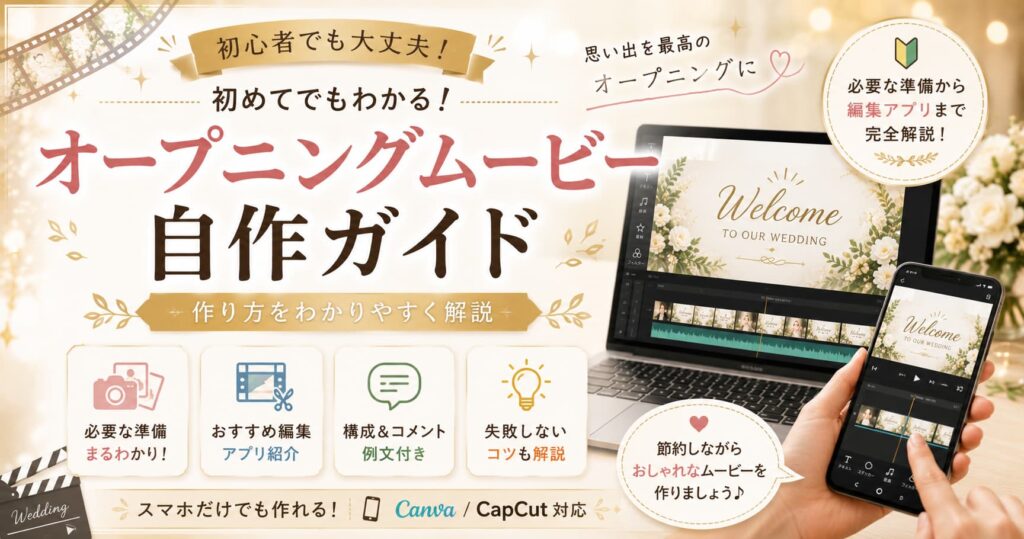
結婚式のオープニングムービーを自作したいと思っても、何から始めればいいのか迷う方は多いです。
写真は何枚必要なのか
どんな構成にすればいいのか
コメントは何を書けばいいのか
BGMや著作権は大丈夫なのか
式場でちゃんと上映できるのか
初めて作る場合は、不安なことがたくさんありますよね。
オープニングムービーは、披露宴の始まりを盛り上げる大切な演出です。
新郎新婦の入場前に流すことで、会場の雰囲気を一気に高めることができます。
この記事では、初心者向けにオープニングムービーを自作する方法、必要な素材、構成、注意点をわかりやすく解説します。
自作するか、制作サービスに依頼するか迷っている方も参考にしてください。
オープニングムービーは自作できる?
オープニングムービーは、スマホアプリやパソコンの編集ソフトを使えば自作できます。
写真や動画を並べて、コメントやBGMを入れ、披露宴の雰囲気に合う映像に仕上げていきます。
最近は、テンプレートを使えるアプリも多いため、動画編集が初めての方でも挑戦しやすくなっています。
ただし、結婚式で上映するムービーには、普段の思い出動画とは違う注意点があります。
式場の上映ルール
画面比率
動画形式
BGMの使用条件
コメントの読みやすさ
提出期限
こうした点を確認しながら進めることが大切です。
オープニングムービー自作に必要なもの
まずは、オープニングムービー作りに必要な素材をそろえましょう。
| 必要なもの | 内容 | ポイント |
|---|---|---|
| 写真 | 二人の写真 前撮り写真 ゲストとの写真 | 10〜25枚ほどが使いやすい |
| 動画 | 二人の自然な映像やメッセージ動画 | なくても作れる |
| コメント | ゲストへの挨拶や入場前の一言 | 短く読みやすくする |
| BGM | 披露宴の雰囲気に合う曲 | 使用条件を確認する |
| 編集アプリやソフト | スマホアプリ パソコンソフトなど | 操作しやすいものを選ぶ |
| 式場ルール | 動画形式 画面比率 提出期限 | 作り始める前に確認する |
素材をすべて完璧にそろえてから始める必要はありません。
まずは写真とコメントを集め、ムービーの雰囲気を決めるところから始めると進めやすいです。
オープニングムービーの基本構成
オープニングムービーは、長く説明するよりも、短くテンポよく見せるのがポイントです。
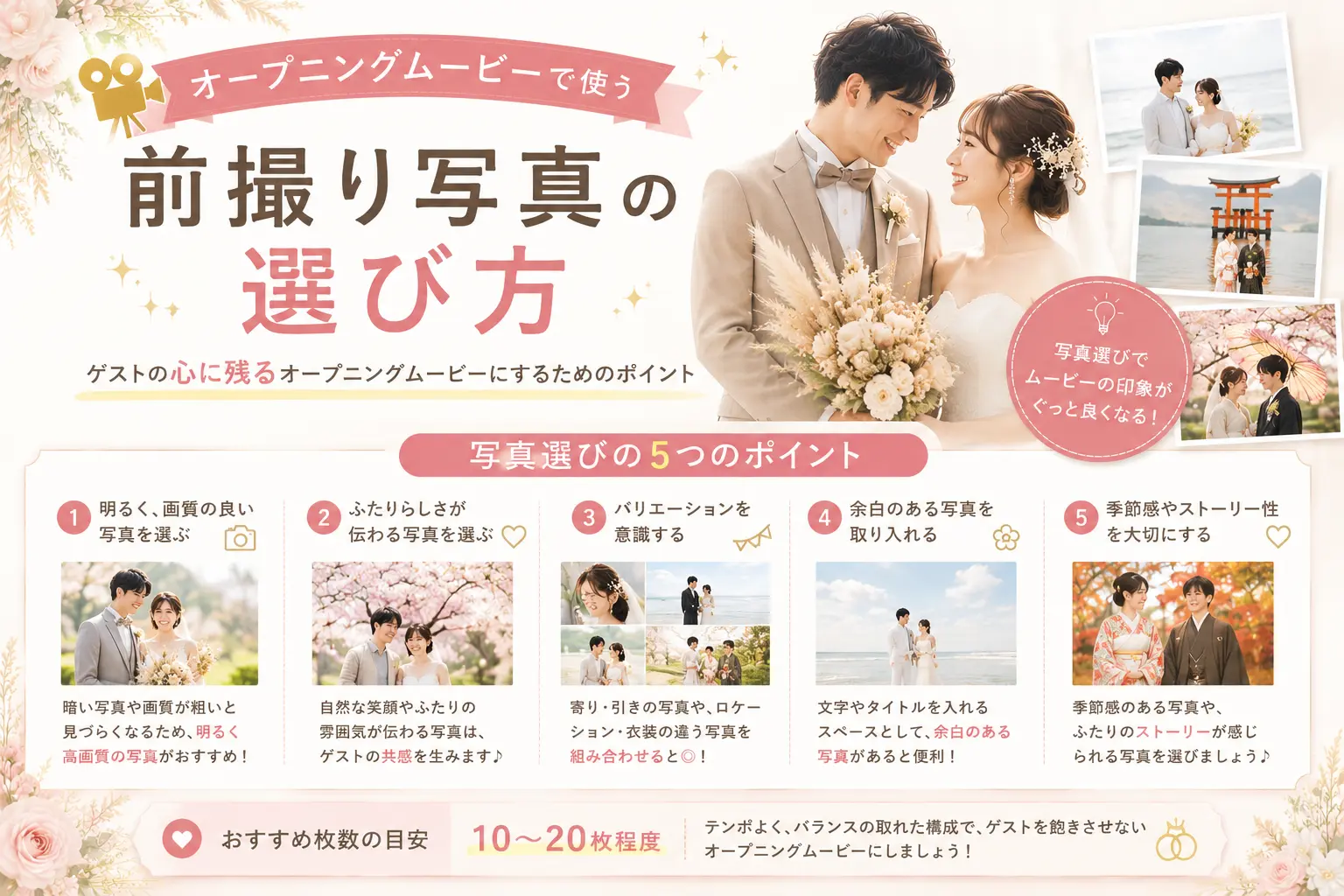
基本構成は次のようにすると作りやすくなります。
| 流れ | 内容 | コメント例 |
|---|---|---|
| 冒頭 | ゲストへの挨拶 | 本日はお越しいただきありがとうございます |
| 紹介 | 新郎新婦の簡単な紹介 | 今日の主役を少しだけご紹介します |
| 写真演出 | 前撮り写真や二人の写真 | 大切な皆さまと過ごす特別な一日 |
| カウントダウン | 入場前の盛り上げ | まもなく新郎新婦の入場です |
| 締め | 入場につなげる一言 | 温かい拍手でお迎えください |
オープニングムービーは、披露宴の始まりを整える役割があります。
構成を詰め込みすぎず、入場につながる流れを意識しましょう。
上映時間は1分30秒〜3分程度が目安
オープニングムービーの上映時間は、1分30秒〜3分程度が目安です。
短すぎると少し物足りなく感じることがありますが、長すぎると入場前のテンポが落ちてしまうことがあります。
披露宴の始まりに流す映像なので、ゲストの気持ちが高まったところで新郎新婦の入場につなげるのが理想です。
写真をたくさん入れたい場合でも、長くなりすぎないよう注意しましょう。
写真枚数は10〜25枚ほどが使いやすい
オープニングムービーに使う写真枚数は、10〜25枚ほどが目安です。
プロフィールムービーほど多くの写真を入れる必要はありません。
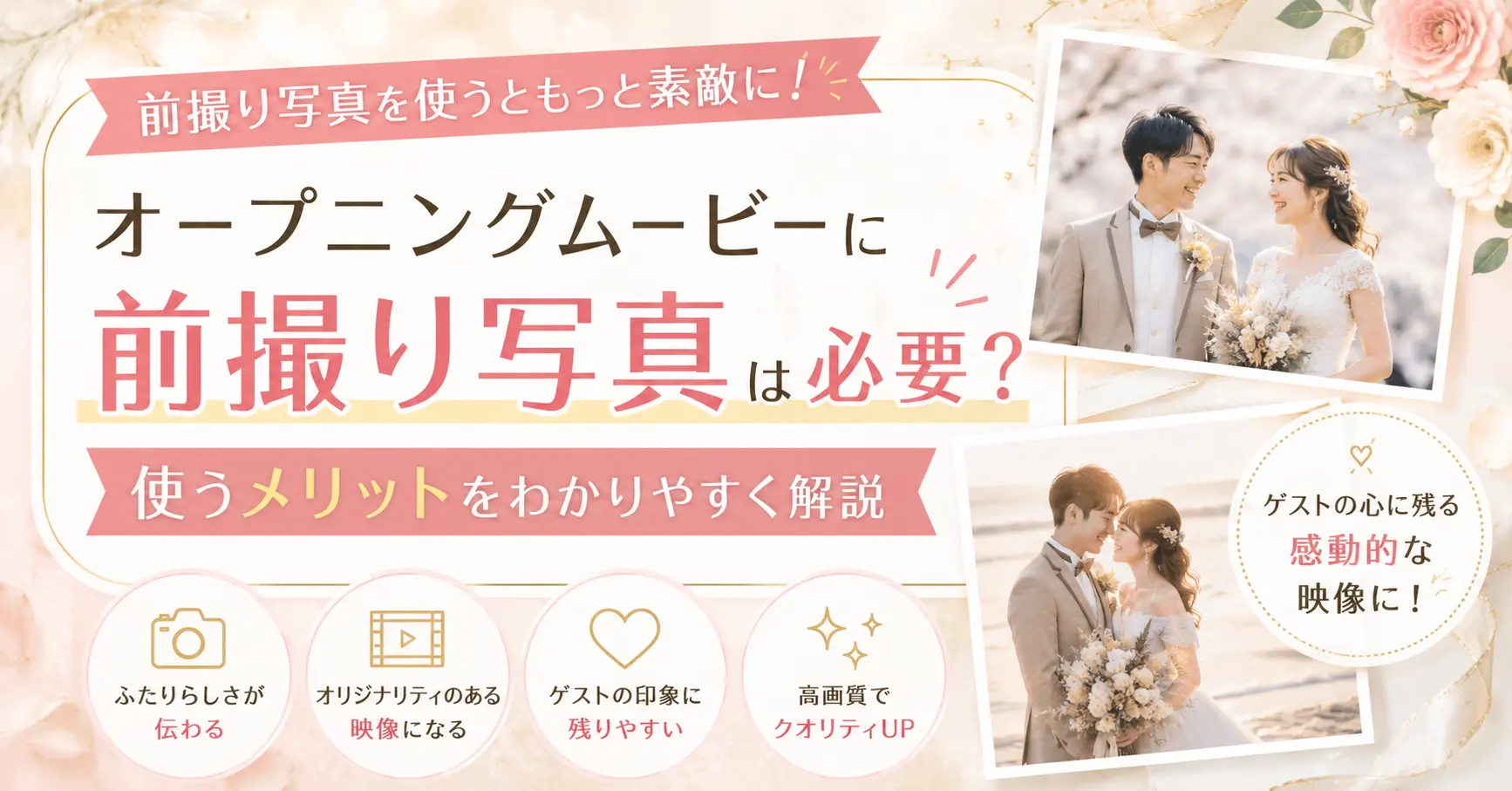
前撮り写真、二人の写真、ゲストとの写真を中心に選ぶと、披露宴の始まりらしい華やかな雰囲気になります。
写真枚数が多すぎると、1枚あたりの表示時間が短くなり、慌ただしく見えることがあります。
写真は量よりも、雰囲気が伝わるものを選びましょう。
オープニングムービー自作の手順
1 式場の上映ルールを確認する
自作を始める前に、まず式場の上映ルールを確認しましょう。
画面比率
動画形式
DVDかデータ納品か
セーフエリア
音量
提出期限
式場によって指定が異なることがあります。
完成後に作り直しにならないよう、最初に確認しておくことが大切です。
2 ムービーの雰囲気を決める
次に、どんな雰囲気のオープニングムービーにしたいかを決めます。
明るく楽しい雰囲気
映画風でおしゃれな雰囲気
シンプルで上品な雰囲気
アニメ風でインパクトのある雰囲気
前撮り写真を活かした雰囲気
雰囲気を先に決めると、写真やBGM、コメントも選びやすくなります。
3 写真や動画を選ぶ
オープニングムービーでは、二人の雰囲気が伝わる写真を選びましょう。
前撮り写真
自然な笑顔の写真
旅行やデートの写真
ゲストと一緒に写っている写真
入場前に見せたい写真
披露宴の始まりに流すため、明るく楽しい印象の写真がおすすめです。
4 コメントを作る
コメントは短く、読みやすくまとめましょう。
オープニングムービーでは、長い文章よりも一言コメントが向いています。
コメント例はこちらです。
| 本日はお越しいただきありがとうございます |
| 皆さまにお会いできることを楽しみにしていました |
| 大切な皆さまと過ごす特別な一日 |
| まもなく新郎新婦の入場です |
| 温かい拍手でお迎えください |
オープニングムービーのコメント例をもっと見たい方は、オープニングムービーのコメント例文集も参考にしてください。
5 BGMを決める
BGMは、オープニングムービーの印象を大きく左右します。
明るい曲なら楽しい雰囲気に、落ち着いた曲なら上品な雰囲気に仕上がります。
ただし、市販楽曲をムービーに入れる場合は、著作権や著作隣接権に関する手続きが必要になることがあります。
使いたい曲がある場合は、早めに式場や制作会社へ確認しましょう。
詳しくは、結婚式ムービーの著作権に関する記事も参考にしてください。
6 編集して書き出す
写真、コメント、BGMがそろったら編集を進めます。
写真の表示時間
文字の大きさ
BGMとのタイミング
カウントダウンの位置
入場前の余韻
このあたりを確認しながら仕上げましょう。
完成したら、式場指定の形式で書き出します。
7 式場で再生確認をする
ムービーが完成したら、できるだけ早めに式場へ提出し、再生確認をしましょう。
自宅のパソコンやスマホでは問題なく見えても、式場の機材では表示位置や音量が変わることがあります。
提出期限ぎりぎりではなく、余裕を持って確認するのがおすすめです。
自作で注意したいポイント
文字を小さくしすぎない
スマホ画面では読めても、披露宴会場のスクリーンでは見え方が変わります。
文字は大きめにし、背景とのコントラストを意識しましょう。
写真を詰め込みすぎない
写真をたくさん入れすぎると、テンポが速くなりすぎることがあります。
オープニングムービーでは、写真をゆっくり見せるより、全体の雰囲気をテンポよく伝えることが大切です。
内輪ネタを入れすぎない
オープニングムービーは、親族や職場関係のゲストも見ます。
一部の人だけに伝わる内輪ネタが多いと、見ている人が置いていかれることがあります。
誰が見ても楽しめる内容にしましょう。
締切に余裕を持つ
自作ムービーは、思ったより時間がかかります。
写真選び、コメント作成、BGM確認、編集、書き出し、式場確認まで考えると、早めに取りかかるのがおすすめです。
自作と依頼はどちらがいい?
オープニングムービーは、自作でも依頼でも作れます。

どちらが正解というより、準備時間やこだわりたい内容に合わせて選びましょう。
| 方法 | メリット | 注意点 |
|---|---|---|
| 自作 | 費用を抑えやすく自由に作れる | 編集や式場確認に時間がかかる |
| 依頼 | 完成度を高めやすく準備の負担を減らせる | 納期や修正対応を確認する必要がある |
自作は、手作り感を出したい方や費用を抑えたい方に向いています。
一方で、結婚式準備が忙しい方や、動画編集に不安がある方は、制作サービスに依頼するのも安心です。
自作が不安ならmakerryのオープニングムービーへ
オープニングムービーを自作したいと思っても、編集やBGM、式場確認まで考えると不安になることもあります。
makerryでは、オープニングムービーをスマホ完結で制作できます。
写真やコメントを送るだけで進められるため、初めての方にも安心です。
明るく楽しい雰囲気ならhappiness オープニングムービー、シンプルに写真を見せたい方はsimple slide オープニングムービー、映画風に仕上げたい方はfantasy オープニングムービーもおすすめです。
アニメ風の演出が好きな方には、SPY×FAMILY風オープニングムービーやコナン風オープニングムービーも人気です。
修正無料に対応しており、LINE相談もできるので、コメントや構成に迷った時も相談しながら進められます。
まとめ
オープニングムービーは、スマホアプリや編集ソフトを使えば自作できます。
ただし、写真やコメントを並べるだけでなく、上映時間、BGM、式場ルール、文字の見やすさにも注意が必要です。
上映時間は1分30秒〜3分ほど、写真枚数は10〜25枚ほどを目安にすると作りやすくなります。
自作に不安がある場合や、結婚式準備で時間が少ない場合は、制作サービスに相談するのも安心です。
二人らしい雰囲気で、披露宴の始まりが楽しみになるオープニングムービーを準備していきましょう。
自作と外注で迷っている方へ
自作が不安な方、時間が足りない方も、まずはサンプルを見ながらお気軽にご相談ください。

結婚式エンドロールのコメント例文集|そのまま使える一言まとめ