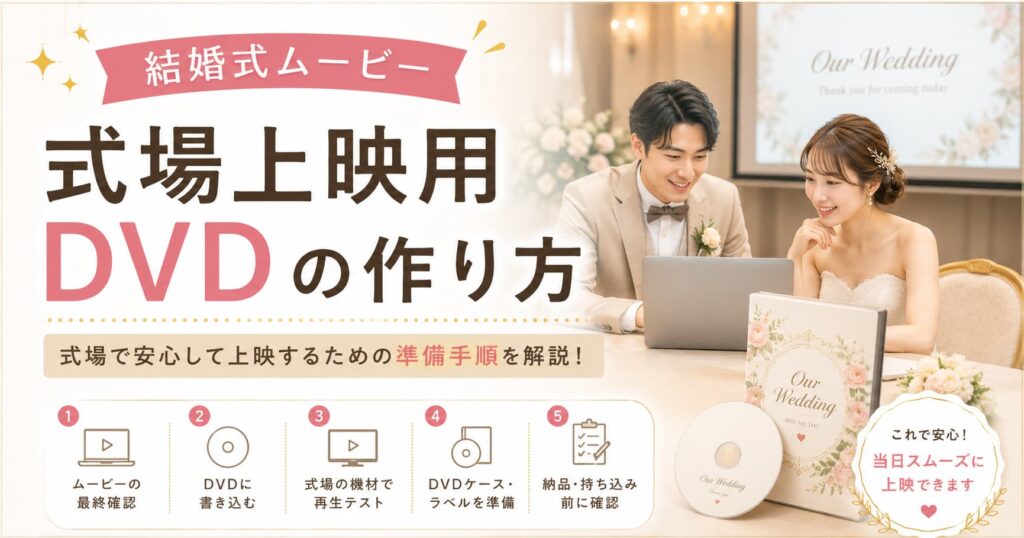
結婚式ムービーを式場で上映するために、DVDでの提出を求められることがあります。
ただ、動画データをDVDに入れればそのまま再生できると思っていると、式場のDVDプレイヤーで読み込めないことがあります。
結論からいうと、式場上映用のDVDを準備する場合は、DVD-Video形式で作成し、式場の機材で事前に再生確認することが大切です。
この記事では、結婚式ムービーをDVD化する方法、mp4データとの違い、式場上映用に確認したいDVD規格、提出前のチェックポイントをわかりやすく解説します。
結婚式ムービーをDVD化するとは?
結婚式ムービーをDVD化するとは、完成した動画を式場のDVDプレイヤーで再生できる形にして、DVDディスクへ書き込むことです。
ここで注意したいのは、mp4などの動画データをDVDに保存するだけでは、式場で再生できない場合があることです。
式場のDVDプレイヤーで上映する場合、多くはDVD-Video形式で作成されたDVDが必要になります。
| 形式 | 特徴 | 式場上映での注意点 |
|---|---|---|
| DVD-Video形式 | DVDプレイヤーで再生しやすい形式 | 式場上映で指定されやすい |
| mp4データ | スマホやパソコンで再生しやすい動画ファイル | DVDに入れただけでは再生できない場合がある |
| データDVD | 動画ファイルを保存したDVD | 式場機材によって再生不可の可能性がある |
自作でDVD化する場合も、外注する場合も、まず式場が指定している形式を確認しましょう。
式場上映用DVDで確認したい規格
式場でDVDを上映する場合、事前に確認したい規格があります。
会場によって指定が異なるため、制作前に確認しておくと安心です。
DVD-Video形式か
まず確認したいのが、DVD-Video形式での提出が必要かどうかです。
DVD-Video形式は、家庭用DVDプレイヤーや式場のDVD機材で再生しやすい形式です。
動画ファイルをDVDにコピーしただけではDVD-Video形式にはならないため、自作の場合はDVD作成ソフトなどで変換・書き込みを行う必要があります。
DVD-Rに対応しているか
式場によっては、DVD-Rでの提出を指定されることがあります。
DVD-R、DVD-RW、DVD+Rなど、ディスクにも種類があるため、式場の機材がどのディスクに対応しているか確認しておきましょう。
迷った場合は「DVD-Rで提出すればよいですか?」と式場へ聞くとスムーズです。
ファイナライズ済みか
ファイナライズとは、作成したDVDをほかのプレイヤーでも再生しやすくする処理のことです。
自宅のパソコンでは再生できても、ファイナライズができていないと式場のDVDプレイヤーで再生できないことがあります。
自作DVDを提出する場合は、DVD作成後にファイナライズされているか確認しましょう。
NTSC方式か
日本国内のDVD再生環境では、NTSC方式が使われることが多いです。
海外向けのPAL方式などで作成すると、式場の機材で再生できない場合があります。
式場から指定がある場合は、その方式に合わせてDVDを作成しましょう。
DVD化する前に式場へ確認すること
DVD化を始める前に、式場へ確認しておきたい項目があります。
完成後に形式が合わないと、作り直しが必要になることもあります。
- DVD提出が必要か データ提出でもよいか
- DVD-Video形式の指定があるか
- DVD-Rでよいか
- アスペクト比は16:9か4:3か
- 前後の黒画面は何秒必要か
- 音声の指定はあるか
- 提出期限はいつまでか
- 事前試写は必要か
式場上映の詳しい注意点は、結婚式ムービーを式場で上映するための注意点も参考にしてください。
結婚式ムービーをDVD化する手順
ここからは、結婚式ムービーをDVD化する基本的な手順を紹介します。
1. 完成ムービーを確認する
まずは、DVD化する前に完成ムービーを最初から最後まで確認します。
写真の順番、コメント、ゲスト名、BGM、映像の長さに問題がないか確認しましょう。
DVDにした後で修正が必要になると、再度書き込みが必要になります。
2. 式場指定の形式を確認する
次に、式場の指定を確認します。
DVD-Video形式、DVD-R、画面比率、黒画面、提出期限などを事前に確認しておくことで、DVD化後のトラブルを防ぎやすくなります。
3. DVD作成ソフトでDVD-Video形式にする
自作でDVD化する場合は、DVD作成ソフトを使ってDVD-Video形式に変換します。
単にmp4ファイルをDVDへコピーするだけでは、式場のDVDプレイヤーで再生できない場合があります。
メニュー画面の有無、画面比率、音声設定なども確認しながら作成しましょう。
4. DVD-Rへ書き込む
DVD-Video形式のデータをDVD-Rへ書き込みます。
書き込み中にエラーが出ると再生不良につながることがあるため、安定した環境で作業しましょう。
書き込みが終わったら、ファイナライズされているかも確認します。
5. 自宅のDVDプレイヤーで再生確認する
DVDが完成したら、パソコンだけでなく、できれば家庭用DVDプレイヤーでも再生確認しましょう。
パソコンでは再生できても、DVDプレイヤーでは再生できないケースがあるためです。
最初から最後まで止まらず再生できるか、音声が出るか、映像が切れていないかを確認します。
6. 式場で事前試写する
最後に、式場の機材で事前試写を行います。
自宅で問題なく再生できても、式場の機材では表示範囲や音量が違って見えることがあります。
当日の上映トラブルを避けるため、必ず式場で確認してもらいましょう。
mp4をDVDに入れるだけではダメ?
mp4ファイルをDVDに保存するだけでは、式場のDVDプレイヤーで再生できないことがあります。
これは、DVDの中に動画ファイルが入っていても、DVDプレイヤーがそのファイルを読み取れるとは限らないためです。
| 方法 | 状態 | 式場上映での注意 |
|---|---|---|
| mp4をDVDにコピー | データDVD | DVDプレイヤーでは再生できない場合がある |
| DVD-Video形式で作成 | 上映用DVD | 式場上映に向いている |
| mp4データをUSBで提出 | データ提出 | 式場が対応している場合のみ可能 |
式場から「DVDで持ってきてください」と言われた場合は、DVD-Video形式が必要かどうかを必ず確認しましょう。
DVD化するときの画面比率にも注意
DVD化するときは、アスペクト比にも注意が必要です。
アスペクト比とは、映像の横と縦の比率のことです。
結婚式ムービーでは、主に16:9と4:3が使われます。
| アスペクト比 | 特徴 | 向いている会場 |
|---|---|---|
| 16:9 | 横長のワイド画面 | 現在のスクリーンやモニターで使われやすい |
| 4:3 | 少し正方形に近い比率 | 古めの設備や一部会場で指定されることがある |
16:9で作った映像を4:3の環境で流すと、黒帯が出たり、表示範囲が変わったりすることがあります。
式場のスクリーンに合わせて作成することが大切です。
黒画面や無音部分も確認する
式場によっては、ムービーの前後に黒画面を入れるよう指定されることがあります。
黒画面とは、映像の前後に入れる真っ黒な画面のことです。
再生開始直後の見切れを防いだり、司会や照明のタイミングを合わせたりする目的で使われます。
| 位置 | 役割 | よくある目安 |
|---|---|---|
| 映像の前 | 再生開始直後の見切れを防ぐ | 3〜5秒前後 |
| 映像の後 | 余韻や次の進行に移る時間を作る | 3〜5秒前後 |
黒画面の秒数は式場によって異なります。
DVD化する前に「前後の黒画面は何秒必要ですか?」と確認しておきましょう。
DVD化した後のチェックリスト
DVD化が完了したら、提出前に必ず確認しましょう。
- DVDプレイヤーで再生できるか
- 最初から最後まで止まらず再生できるか
- 音声が正常に流れるか
- 画面比率が式場指定と合っているか
- 文字や写真が切れていないか
- 前後の黒画面が指定通りか
- DVDにムービータイトルや名前を記載しているか
- 式場提出期限に間に合うか
確認用として、可能であれば予備のDVDも用意しておくと安心です。
DVDとデータはどちらも必要?
式場上映用にはDVDが必要でも、結婚式後に見返すならデータもあると便利です。
DVDは式場上映に向いていますが、スマホやパソコンで気軽に見るにはmp4データの方が扱いやすい場合があります。
| 形式 | 向いている用途 | 特徴 |
|---|---|---|
| DVD | 式場上映 | DVDプレイヤーで再生しやすい |
| mp4データ | スマホ保存・家族共有 | LINEやパソコンで見返しやすい |
| DVD+データ | 上映と保存の両方 | 当日も結婚式後も使いやすい |
makerryでは、通常のDVDに加えて、スマホで再生できるmp4形式のデータ納品も用意されています。
また、両家用や予備としてDVDを増やしたい場合は、DVD焼き増しも確認できます。
DVDレーベルやケースも確認しておく
式場へ提出するDVDは、中身だけでなく、誰のムービーかわかるようにしておくことも大切です。
DVD本体やケースに、新郎新婦の名前、挙式日、ムービー名を書いておくと、式場側も管理しやすくなります。
makerryでは、DVDパッケージのレーベル・ジャケット印刷について案内されています。
おふたりの名前や挙式日、ムービータイトルが表示されるため、式場提出用としてもわかりやすくなります。
詳しくは、DVDレーベル・ジャケットに関してを確認してください。
自作でDVD化する場合の注意点
自作ムービーをDVD化する場合は、特に規格と再生確認に注意が必要です。
無料ソフトだけで完結しない場合がある
動画編集ソフトで作ったmp4を、そのままDVD-Video形式にできない場合があります。
別途DVD作成ソフトが必要になることもあるため、早めに確認しておきましょう。
書き込みエラーに注意する
DVDへの書き込み中にエラーが起きると、途中で再生が止まったり、読み込みできなかったりすることがあります。
提出前には、必ず実際のDVDプレイヤーで最後まで再生しましょう。
式場提出日から逆算する
DVD化は、完成ムービーの確認後に行う作業です。
式場提出日ギリギリに作業すると、万が一再生できなかった場合に作り直す時間がありません。
結婚式ムービーの完成時期については、結婚式ムービーはいつまでに完成させるかの記事も参考にしてください。
外注する場合はDVD対応まで確認する
外部サービスに結婚式ムービーを依頼する場合は、DVD納品に対応しているか確認しておきましょう。
データ納品のみのサービスの場合、式場指定のDVDを自分たちで作る必要が出ることがあります。
makerryでは、オープニングムービー、プロフィールムービー、エンドロールムービーなど、結婚式で上映しやすいムービーを用意しています。
注文から納品までの流れは、ご注文・制作・お届けまでの流れでも確認できます。
式場にそのまま聞ける確認文
DVD化の前に、式場へ次のように確認しておくとスムーズです。
結婚式でムービーを上映予定です。
DVDで提出する場合、DVD-Video形式・DVD-R・NTSC方式などの指定はありますでしょうか。
また、アスペクト比、前後の黒画面、提出期限、事前試写の有無についても教えていただけますと幸いです。
式場からの回答は、ムービー制作会社やDVD作成を依頼する先にも共有しておきましょう。
まとめ:式場上映用DVDはDVD-Video形式で準備する
結婚式ムービーをDVD化する場合は、ただ動画データをDVDに入れるだけでは不十分なことがあります。
式場上映用として使うなら、DVD-Video形式、DVD-R、ファイナライズ、画面比率、黒画面などを確認し、式場の機材で事前試写を行うことが大切です。
- 式場上映用DVDはDVD-Video形式が指定されやすい
- mp4をDVDにコピーしただけでは再生できない場合がある
- DVD-Rやファイナライズの有無を確認する
- アスペクト比や黒画面の指定も事前に確認する
- 完成後は自宅と式場の両方で再生確認する
- スマホで見返したい場合はデータ納品も便利
- 予備や家族用にはDVD焼き増しも検討できる
結婚式ムービーは、当日きちんと上映できてこそ安心して楽しめる演出です。
DVD化の方法や式場指定に不安がある場合は、早めに確認し、余裕を持って準備を進めましょう。
自作と外注で迷っている方へ
自作が不安な方、時間が足りない方も、まずはサンプルを見ながらお気軽にご相談ください。