
結婚式ムービーを依頼するときに、意外と迷いやすいのが写真の送り方です。
「LINEで写真を送っても大丈夫?」「画質が落ちたらムービーでぼやけない?」「スマホに入っている写真だけで提出していいの?」と不安になる方は多いです。
結論からいうと、結婚式ムービー用の写真をLINEでやり取りすること自体は可能な場合があります。ただし、送り方によっては写真が圧縮され、画質が落ちることがあるため注意が必要です。
特にプロフィールムービーやオープニングムービーでは、写真が画面いっぱいに表示される場面もあります。できるだけきれいに見せたい場合は、提出前に「画質を落としにくい送り方」を知っておくと安心です。
この記事では、結婚式ムービーの写真をLINEで送るときの注意点、画質を保ちやすい方法、提出前に確認したいポイントをわかりやすく解説します。
結婚式ムービーの写真はLINEで送っても大丈夫?
結婚式ムービーの写真をLINEで送ってよいかどうかは、依頼先の制作会社やサービスの提出ルールによって異なります。
LINEで写真を受け付けているところもあれば、専用フォーム、Google Drive、ギガファイル便、メール、マイページなどでの提出を案内している場合もあります。
そのため、まず確認したいのは「LINEで相談できるか」ではなく、「LINEで写真そのものを提出してよいか」です。
LINEはスマホから気軽に送れるため便利ですが、結婚式ムービー用の素材提出では、写真の枚数、順番、コメント、画質、ファイル名なども大切になります。写真だけをバラバラに送ると、制作側で順番を確認しにくくなることもあります。
LINEで送る場合でも、事前に「この送り方で問題ないか」を確認しておくと安心です。

LINEで写真を送ると画質は落ちる?
LINEで写真を通常送信すると、送信時に画像が圧縮されることがあります。
圧縮されると、スマホ画面で見る分には問題なくても、ムービーに入れたときに少し粗く見えたり、拡大表示でぼやけたりする場合があります。
特に次のような写真は、画質の影響が出やすいです。
- 集合写真で顔が小さく写っている写真
- 昔の写真をスマホで撮影した写真
- 暗い場所で撮影した写真
- スクリーンショット画像
- SNSから保存した画像
- トリミングを何度もした写真
- もともとの画像サイズが小さい写真
結婚式当日は、会場のスクリーンやプロジェクターで上映されます。スマホではきれいに見えても、大きな画面に映すと粗さが目立つことがあります。
そのため、できるだけ元の写真データに近い状態で提出することが大切です。
LINEで写真を送るときに画質を落としにくい方法
LINEで写真を送る場合は、通常の写真送信だけでなく、画質を落としにくい送り方を選ぶと安心です。
ここでは、結婚式ムービー用の写真提出で意識したい方法を整理します。
1. できるだけ元画像で送る
スマホに保存されている写真を送る場合は、できるだけ元の画像データに近い状態で送ることが大切です。
アプリや端末の設定によって表示は異なりますが、写真送信時に「オリジナル」「元画像」「高画質」などを選べる場合は、通常送信よりも画質を保ちやすくなります。
ただし、すべての環境で同じように送れるとは限りません。送信後に画質が不安な場合は、制作会社へ確認してもらいましょう。
2. 写真を何度も保存し直さない
写真は、保存や転送を繰り返すほど画質が落ちる場合があります。
たとえば、友人からLINEで送られてきた写真を保存し、それをさらに別の人へ送り、また保存して提出するような流れだと、元の写真より粗くなることがあります。
できれば、撮影した本人が持っている元データを送ってもらうか、スマホの写真フォルダにある元画像から提出しましょう。
3. スクリーンショットではなく写真データを使う
SNSやアルバムアプリに表示されている写真をスクリーンショットで保存して提出する方もいますが、基本的にはおすすめしません。
スクリーンショットは、元の写真より画質が落ちやすく、上下左右に余計な余白や画面表示が入ることもあります。
どうしても元データがない場合を除き、写真そのもののデータを使うようにしましょう。
4. 枚数が多い場合は共有リンクも検討する
プロフィールムービーのように写真枚数が多い場合、LINEに1枚ずつ送ると順番がわかりにくくなることがあります。
その場合は、Google DriveやiCloud、Dropboxなどの共有リンクでまとめて送る方法もあります。
フォルダに写真をまとめておけば、制作側も確認しやすく、写真の抜け漏れにも気づきやすくなります。
ただし、共有リンクを使う場合も、依頼先が対応しているか事前に確認しましょう。
5. 不安な写真は事前に相談する
古い写真、暗い写真、画質が粗い写真、集合写真などは、自分で判断しにくいことがあります。
そのような写真は、無理に選び直す前に「この写真は使えますか?」と相談してみるのがおすすめです。
結婚式ムービーでは、画質だけでなく、その写真がふたりらしさを伝えられるかも大切です。多少古い写真でも、思い出として大切な1枚であれば使える場合があります。
LINE提出が向いているケース
LINEでの写真提出や相談が向いているのは、次のようなケースです。
- スマホに写真がまとまっている
- 写真枚数がそれほど多くない
- 画質に不安な写真を先に確認したい
- 提出方法が合っているか相談したい
- パソコン操作が苦手
- 急ぎで確認したいことがある
LINEは、ちょっとした不安をすぐ相談しやすいのが大きなメリットです。
「この写真でも大丈夫ですか?」「LINEで送っても画質は問題ありませんか?」「写真の順番はこのままでいいですか?」といった質問がしやすいため、依頼前の不安を減らしやすくなります。
特に結婚式準備中は、仕事や式場打ち合わせの合間に進めることが多いものです。スマホから確認できるLINE相談は、忙しい方にとって使いやすい方法です。
LINE提出だけでは不安なケース
一方で、LINEだけで写真提出を完結させると不安が残るケースもあります。
| 状況 | 注意点 |
|---|---|
| 写真枚数が多い | 順番や抜け漏れがわかりにくくなることがあります |
| 画質をできるだけ保ちたい | 元画像や共有リンクでの提出が向いている場合があります |
| プロフィールムービー用の写真が多い | 幼少期、学生時代、ふたりパートなどで整理が必要です |
| コメントも一緒に提出する | 写真とコメントの対応関係を明確にする必要があります |
| 式場提出期限が近い | 確認や修正の時間も含めて早めの提出が安心です |
このような場合は、LINEで相談しながら、実際の素材提出は専用フォームや共有フォルダで行う流れが安心です。
大切なのは、LINEを「相談の窓口」として使うのか、「写真提出の方法」として使うのかを分けて考えることです。
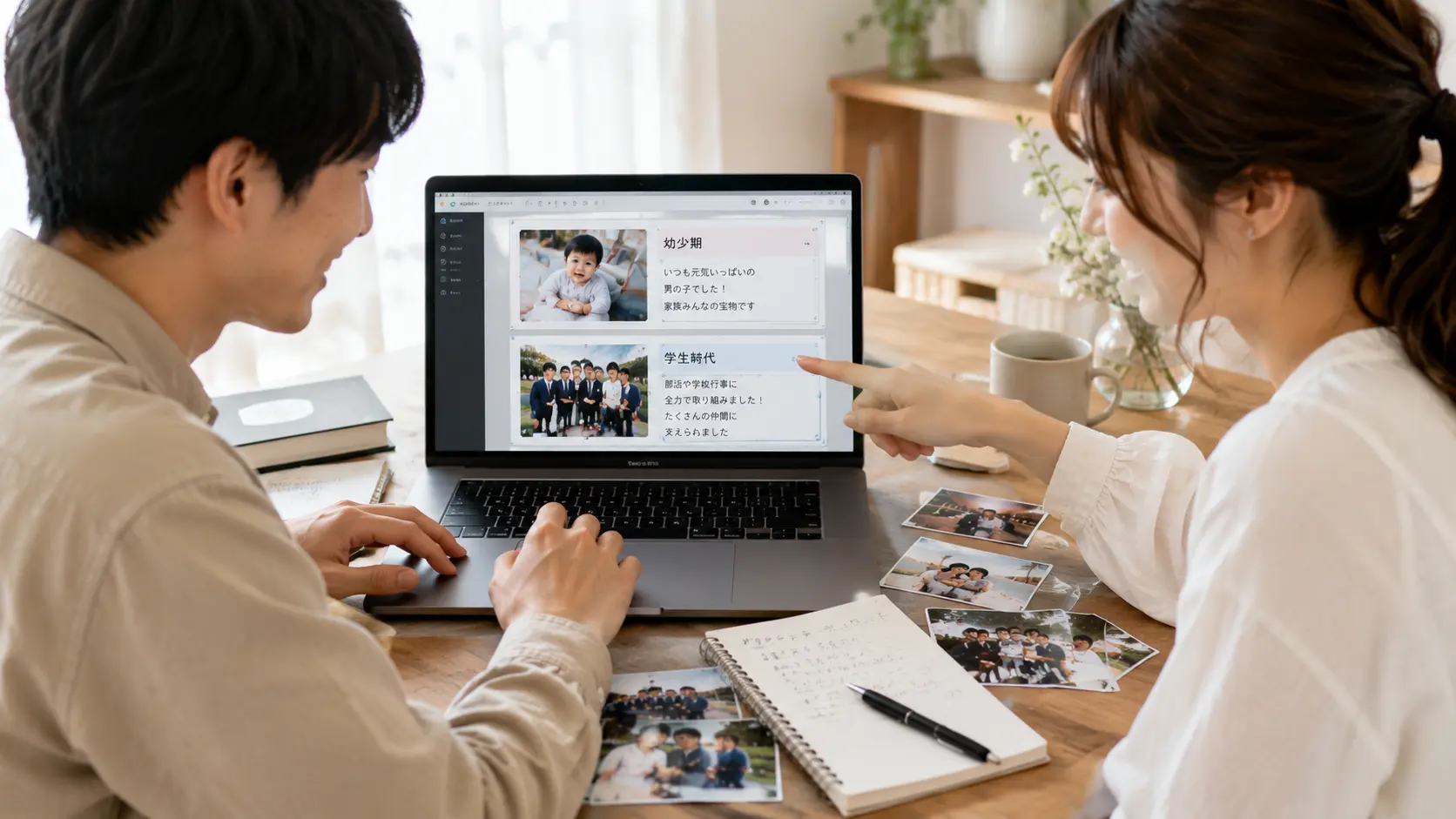
結婚式ムービー用の写真を送る前に確認したいこと
写真を送る前には、画質だけでなく、ムービー制作に必要な情報がそろっているかも確認しておきましょう。
写真の順番が決まっているか
プロフィールムービーでは、写真の順番がとても大切です。
新郎の幼少期、新郎の学生時代、新婦の幼少期、新婦の学生時代、ふたりの写真というように、流れが自然になる順番を決めておくと見やすくなります。
LINEで写真を送る場合も、「1枚目」「2枚目」と番号をつけたり、事前に順番を整理しておくと安心です。
コメントとの対応がわかるか
写真ごとにコメントを入れるムービーでは、どの写真にどのコメントを入れるのかがわかるようにしておく必要があります。
写真だけ先に送って、コメントを後から別の場所で送ると、対応関係がわかりにくくなることがあります。
制作会社の指定する入力方法がある場合は、そのルールに沿って提出しましょう。
集合写真は顔が見えるか
友人や家族との集合写真は、思い出が伝わりやすい一方で、人数が多すぎると一人ひとりの顔が小さくなりやすいです。
ムービーでは数秒で写真が切り替わるため、ぱっと見て誰との写真かわかるものを選ぶと見やすくなります。
暗すぎる写真ではないか
室内や夜に撮影した写真は、画面で見ると雰囲気がよくても、ムービーに入れると暗く感じることがあります。
大切な写真であれば使える場合もありますが、似た写真があるなら明るく見える方を選ぶと安心です。
トリミングしすぎていないか
スマホで見やすいようにトリミングした写真は、ムービーに入れたときに余白や構図が合わない場合があります。
できれば、トリミング前の元写真も残しておきましょう。制作側で画面に合わせて調整できる可能性があります。
写真をLINEで送るときのおすすめ整理方法
LINEで写真を送る場合でも、少し整理してから送るだけで、制作がスムーズになります。
おすすめは、次のようにパートごとに分けて考える方法です。
- 新郎幼少期
- 新郎学生時代
- 新婦幼少期
- 新婦学生時代
- ふたりの写真
- 前撮り写真
- 家族写真
- 友人写真
写真が多い場合は、すべてをLINEで連続送信するより、フォルダに分けて提出する方がわかりやすいこともあります。
反対に、少数の写真について「この画質で使えますか?」と確認したい場合は、LINEで相談するのが便利です。
目的に合わせて、LINEと他の提出方法を使い分けると失敗しにくくなります。
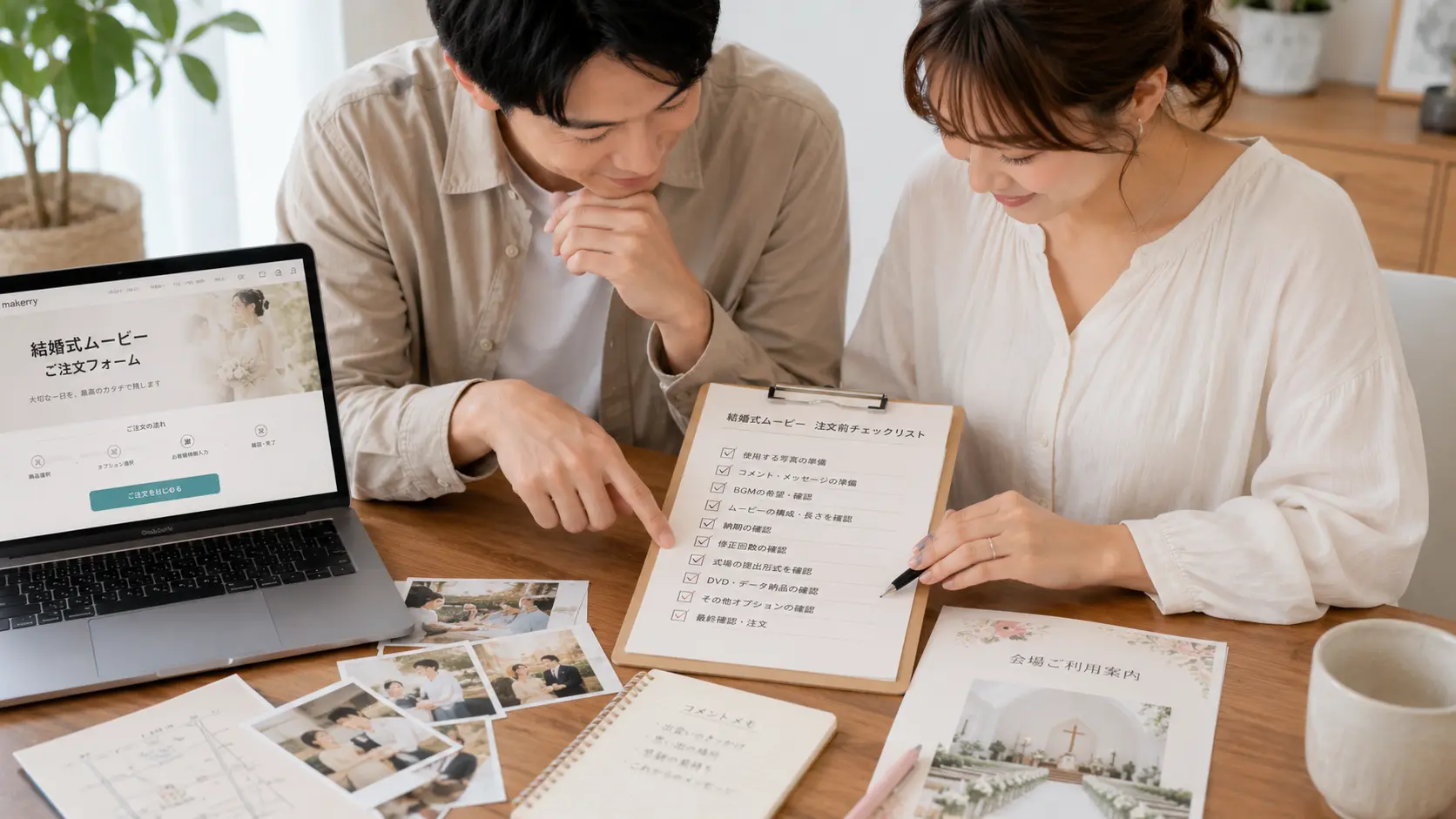
画質が悪い写真しかない場合はどうする?
幼少期や学生時代の写真は、どうしても画質が古く感じることがあります。
昔の写真をスマホで撮影したもの、アルバムからスキャンしたもの、友人から送ってもらった写真などは、最近のスマホ写真より粗く見えることもあります。
ただし、画質が完璧でないからといって、必ず使えないわけではありません。
結婚式ムービーでは、写真のきれいさだけでなく、その写真から伝わる思い出や雰囲気も大切です。
画質に不安がある場合は、次のような対処を考えてみましょう。
- 同じ場面の別写真がないか探す
- 明るい場所で写真を撮り直す
- アルバム写真は影が入らないように撮影する
- ガラスやフィルムの反射に注意する
- トリミング前の元画像を提出する
- 使えるかどうか制作会社に相談する
無理に自分たちだけで判断せず、早めに相談すると、写真選びの負担も軽くなります。
makerryではスマホから素材準備を進めやすい
makerryでは、スマホから素材準備を進めやすいように案内されています。
制作素材についてのページでは、写真やコメントなどの準備の流れを確認できます。初めて結婚式ムービーを依頼する方でも、必要な素材を整理しながら進めやすいのが特徴です。
また、購入前の不安はLINEで相談できます。
「写真をLINEで送っても大丈夫?」「この画質で使える?」「写真が足りないけど作れる?」といった内容も、注文前に確認しておくと安心です。
プロフィールムービー、オープニングムービー、エンドロールムービーでは、それぞれ必要な写真や構成が異なります。作りたいムービーの種類が決まっている場合は、先に伝えておくと相談がスムーズです。
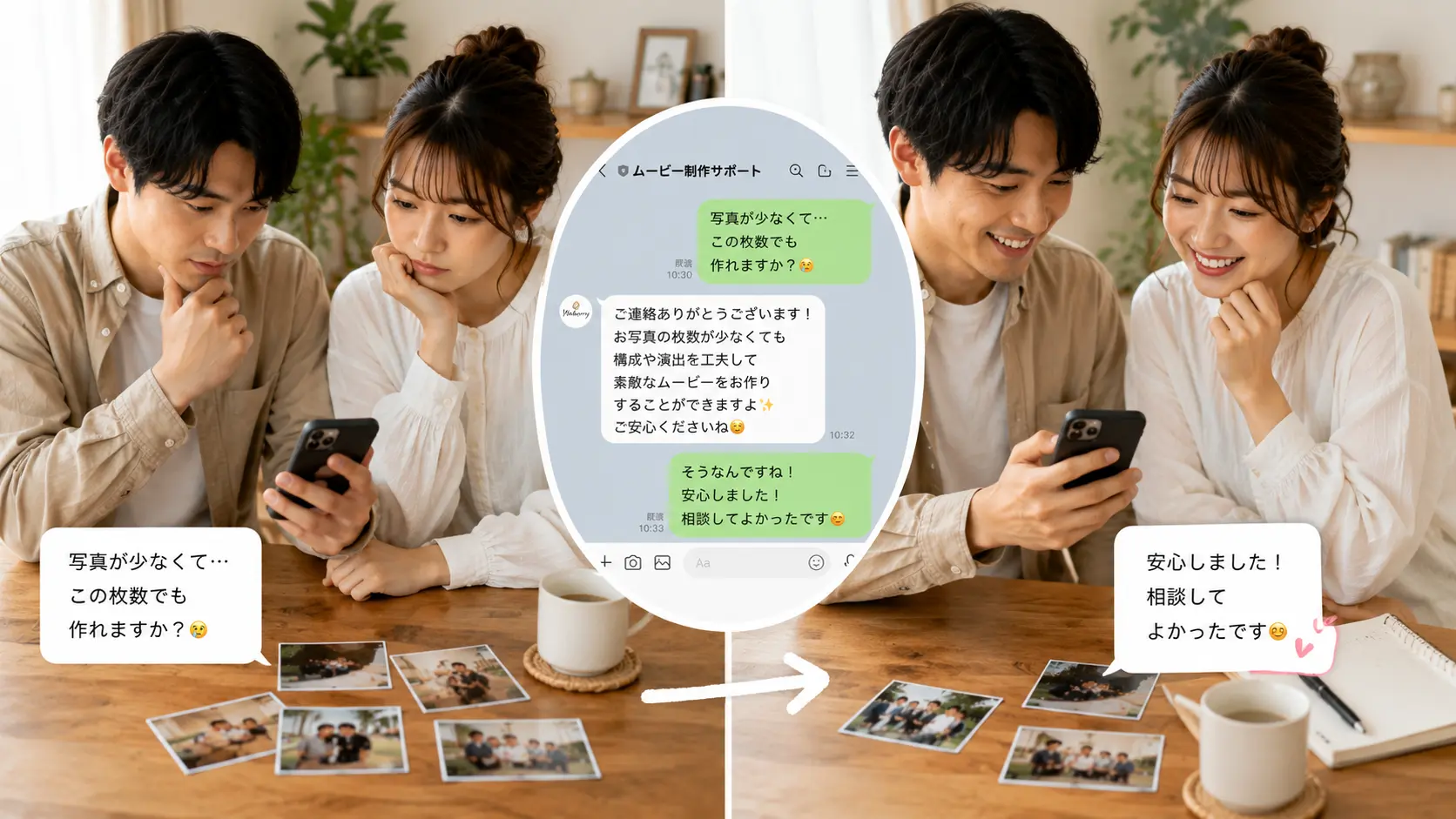
写真提出前のチェックリスト
最後に、LINEで写真を送る前に確認したいポイントをまとめます。
- LINEで写真提出してよいか確認した
- 通常送信ではなく元画像に近い形で送る方法を確認した
- スクリーンショットではなく写真データを用意した
- 写真の順番を整理した
- コメントとの対応がわかるようにした
- 画質が不安な写真を先に相談した
- 集合写真の顔が小さすぎないか確認した
- 暗すぎる写真やぼやけた写真を見直した
- 枚数が多い場合は共有リンクやフォルダ提出も検討した
- 式場提出期限から逆算して早めに準備した
写真提出は、ムービー制作の中でも大切なステップです。ここで整理しておくと、完成後の修正や確認もスムーズになりやすいです。
まとめ:LINEは便利だが、画質と整理方法に注意しよう
結婚式ムービーの写真をLINEで送ることは、相談や確認の面ではとても便利です。
ただし、通常の写真送信では画質が落ちる場合があるため、元画像に近い形で送る、共有リンクを使う、写真の順番を整理するなどの工夫が必要です。
特にプロフィールムービーのように写真枚数が多いムービーでは、写真とコメントの対応関係も大切になります。
「LINEで送って大丈夫かな」「画質が不安」「写真の提出方法が合っているかわからない」と感じたら、注文前に相談しておくと安心です。
大切な写真をきれいに、そしてふたりらしく残すためにも、提出方法まで含めて確認しておきましょう。
写真が少なくても、ムービー制作は可能です◎
写真の枚数が足りるか不安な方も、構成や見せ方を工夫して自然に仕上げられます。

プロフィールムービーの写真は時系列じゃなくてもいい?おすすめの並べ方を紹介New!!